.bd ডোমেইন কিনেছেন? এবার ফ্রিতে নিজের ওয়েবসাইট তৈরি করুন
.bd ডোমেইন কিনেছেন? এবার ফ্রিতে নিজের ওয়েবসাইট তৈরি করুন!
আপনি কি নতুন একটি .bd বা .com.bd ডোমেইন কিনেছেন? কিন্তু ওয়েবসাইট তৈরি করতে গিয়ে দেখছেন, ডোমেইনের...
.bd ডোমেইন কিনেছেন? এবার ফ্রিতে নিজের ওয়েবসাইট তৈরি করুন!
আপনি কি নতুন একটি .bd বা .com.bd ডোমেইন কিনেছেন? কিন্তু ওয়েবসাইট তৈরি করতে গিয়ে দেখছেন, ডোমেইনের পাশাপাশি আবার হোস্টিংও কিনতে হবে?
চিন্তার কিছু নেই! আপনি চাইলে কোনো হোস্টিং না কিনেই নিজের ডোমেইন দিয়ে একটি ওয়েবসাইট চালু করতে পারবেন।
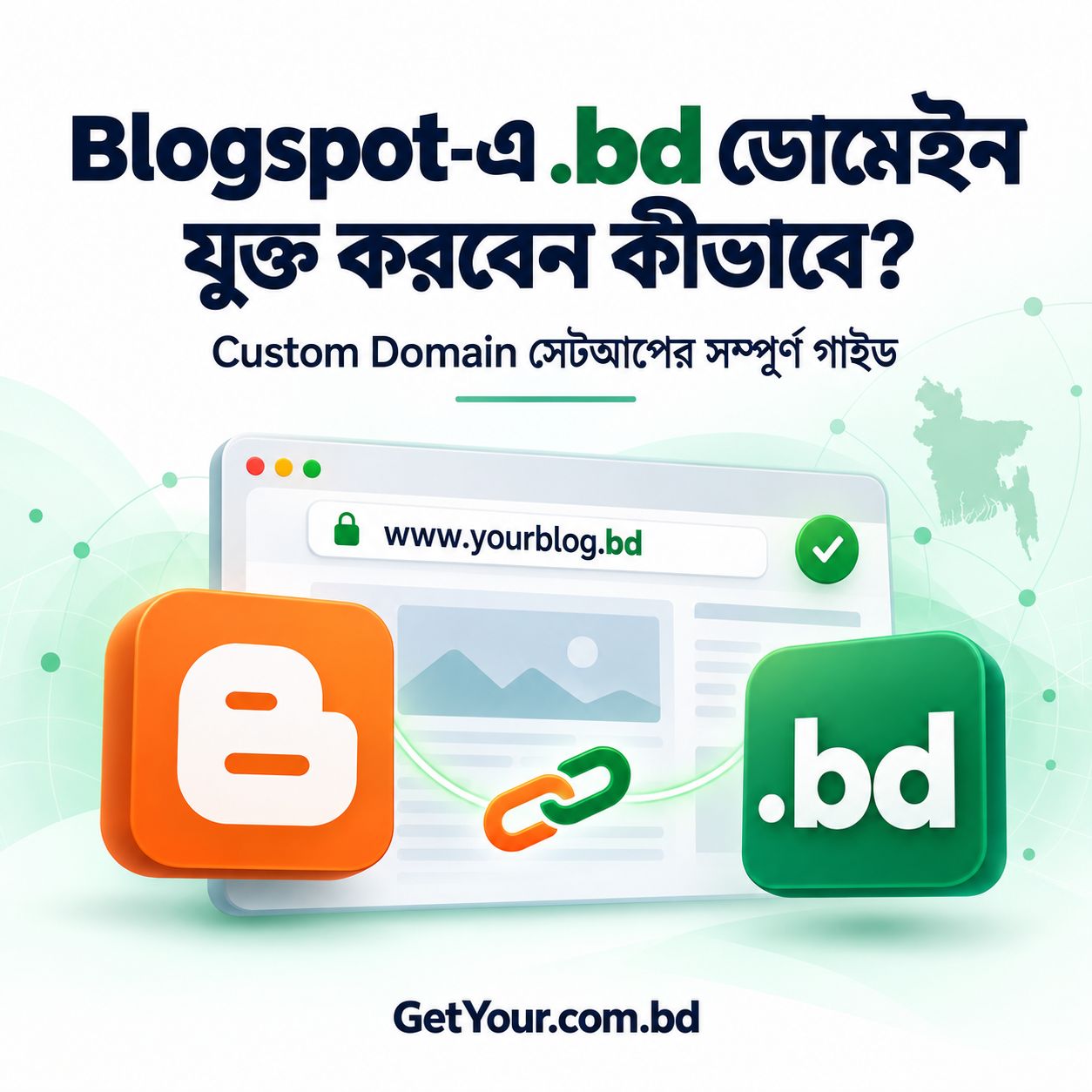
এর জন্য ব্যবহার করতে পারেন Google-এর ফ্রি সেবা Blogger। এখানে ওয়েবসাইট তৈরি করা ও হোস্টিং ব্যবহার করা ফ্রি।
এই গাইডে আমরা একদম শুরু থেকে দেখব, কীভাবে Blogger-এ ওয়েবসাইট তৈরি করবেন, নিজের .bd ডোমেইন যুক্ত করবেন এবং প্রথম বাংলা লেখা প্রকাশ করবেন। আগে কখনো ওয়েবসাইট তৈরি না করলেও এই গাইড অনুসরণ করতে পারবেন।
১. Google Blogger কী?
Blogger হলো Google-এর একটি ফ্রি ওয়েবসাইট তৈরির সেবা। এখানে আপনি নিজের ব্লগ বা সাধারণ তথ্যভিত্তিক ওয়েবসাইট তৈরি করতে পারবেন।
Blogger দিয়ে কী ধরনের ওয়েবসাইট তৈরি করা যায়?
ব্যক্তিগত ব্লগ
বাংলা নিউজ বা তথ্যভিত্তিক ওয়েবসাইট
পড়াশোনার ওয়েবসাইট
প্রযুক্তি বিষয়ক ব্লগ
ছোট ব্যবসার পরিচিতিমূলক ওয়েবসাইট
ভ্রমণ বা রান্নার ব্লগ
সবচেয়ে ভালো বিষয় হলো, Blogger ব্যবহার করতে আলাদা হোস্টিং কিনতে হয় না। Google আপনার ওয়েবসাইটের লেখা ও ছবি রাখার জায়গা বিনামূল্যে দেয়।
মনে রাখবেন: Blogger মূলত ব্লগ ও সাধারণ ওয়েবসাইটের জন্য। পূর্ণ অনলাইন শপ বা অনেক বিশেষ সুবিধাযুক্ত ওয়েবসাইট তৈরির জন্য এটি সব সময় উপযুক্ত নয়।
২. ওয়েবসাইট তৈরি করতে কী কী লাগবে?
কাজ শুরু করার আগে আপনার কাছে নিচের জিনিসগুলো থাকতে হবে।
১. Gmail অ্যাকাউন্ট
যেমন: yourname@gmail.com
২. একটি ডোমেইন
যেমন: example.bd বা example.com.bd
৩. Cloudflare অ্যাকাউন্ট
ফ্রি প্ল্যান ব্যবহার করলেই হবে।
৪. ইন্টারনেট সংযোগ
একটি মোবাইল বা কম্পিউটার থাকলেই হবে।
কত টাকা খরচ হবে?
সেবা
খরচ
Google Blogger
ফ্রি
Blogger হোস্টিং
ফ্রি
Cloudflare DNS
ফ্রি
Blogger HTTPS
ফ্রি
.bd ডোমেইন
ডোমেইনের দাম ও নবায়ন ফি
আপনার ডোমেইন আগে থেকেই কেনা থাকলে Blogger দিয়ে ওয়েবসাইট চালু করতে আলাদা হোস্টিং খরচ লাগবে না।
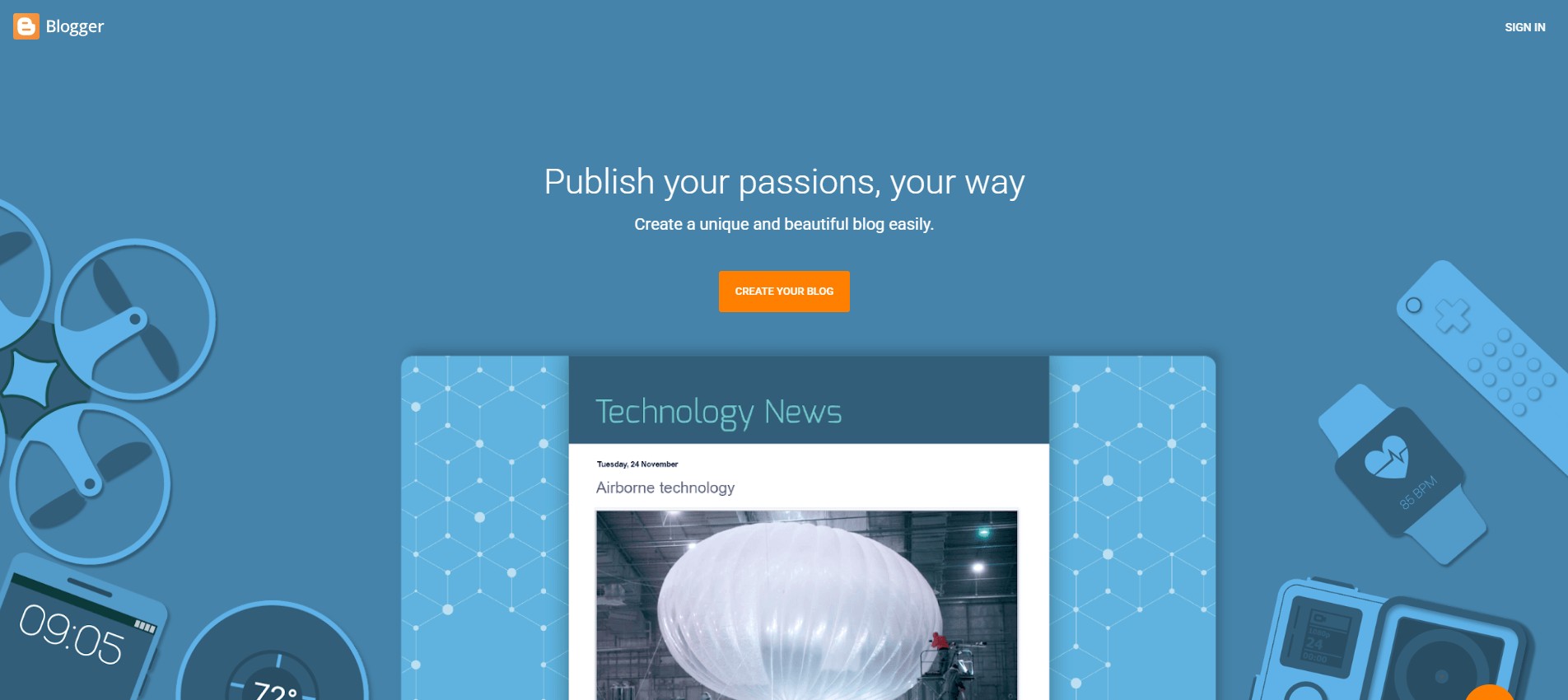
Create Your Blog বা নতুন ব্লগ তৈরির বাটনে ক্লিক করুন।
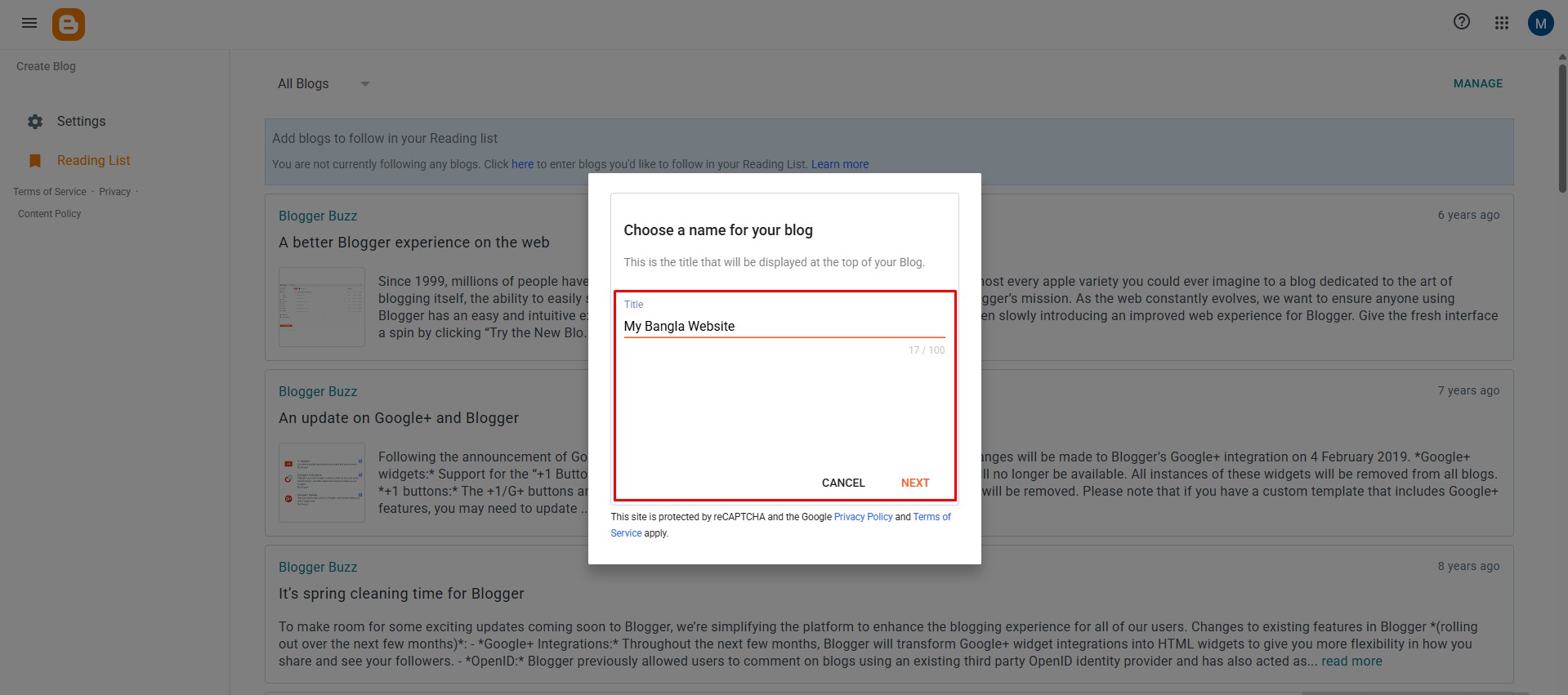
আপনার ওয়েবসাইটের নাম দিন। যেমন: My Bangla Website।
Next বাটনে ক্লিক করুন।
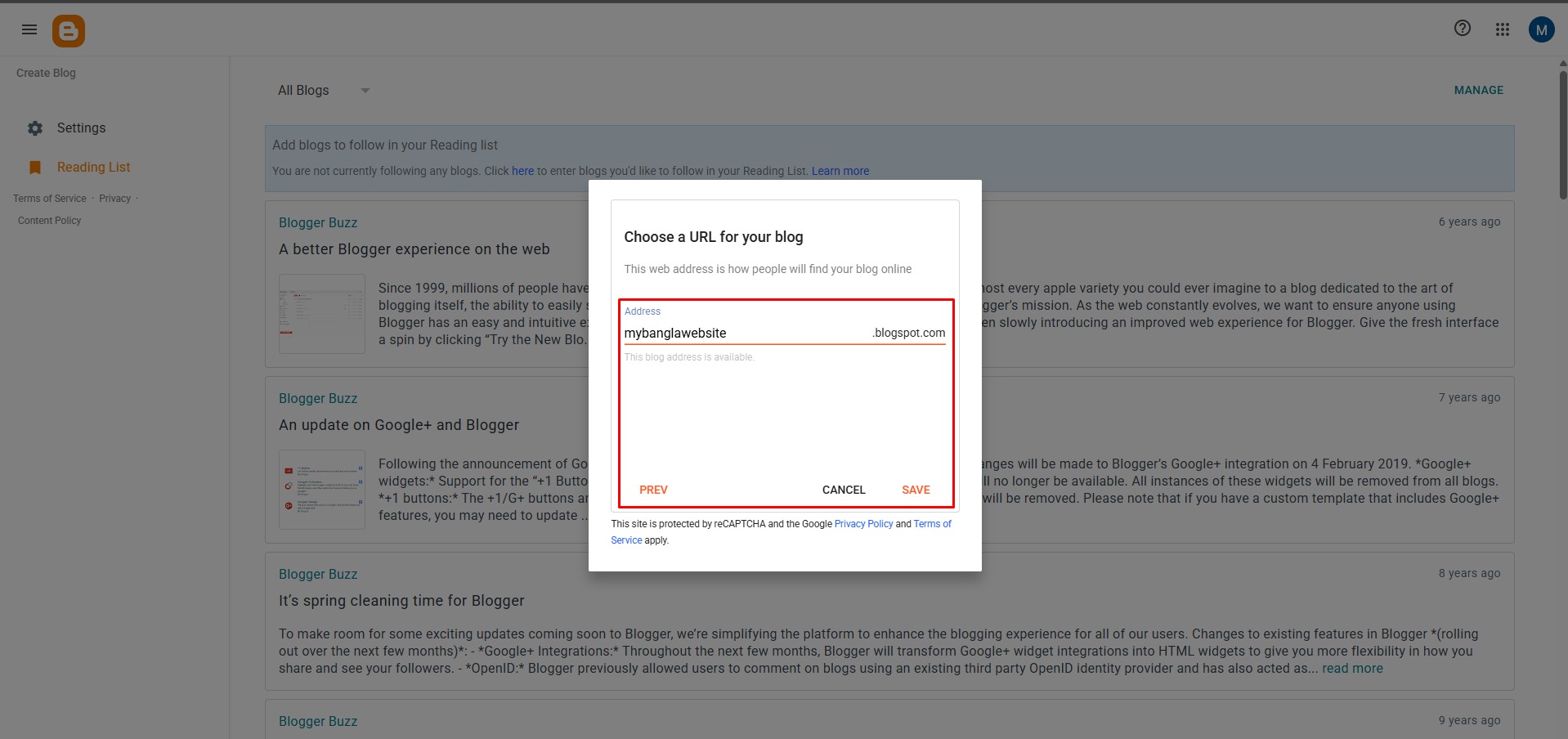
এবার একটি ফ্রি Blogger ঠিকানা দিন। যেমন: mybanglawebsite.blogspot.com।
প্রয়োজন হলে লেখকের নাম দিন এবং Finish বাটনে ক্লিক করুন।
ব্যস! আপনার প্রথম Blogger ওয়েবসাইট তৈরি হয়ে গেল। এখন আমরা নিজের কেনা ডোমেইনটি যুক্ত করব।
৪. নিজের .bd ডোমেইন Blogger-এ যুক্ত করুন
আপনার ওয়েবসাইটের ঠিকানা এখন হয়তো mybanglawebsite.blogspot.com। কিন্তু আপনি চান নিজের কেনা ডোমেইন ব্যবহার করতে।
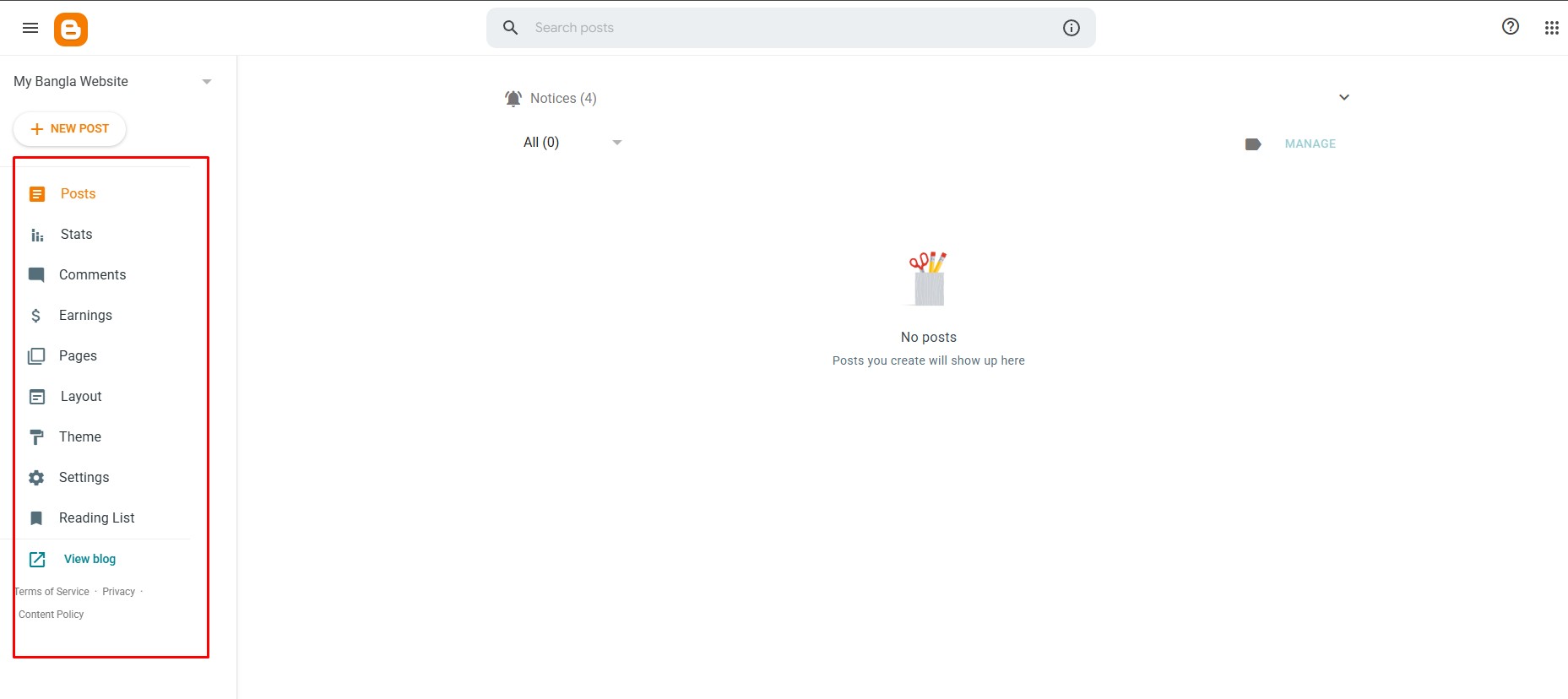
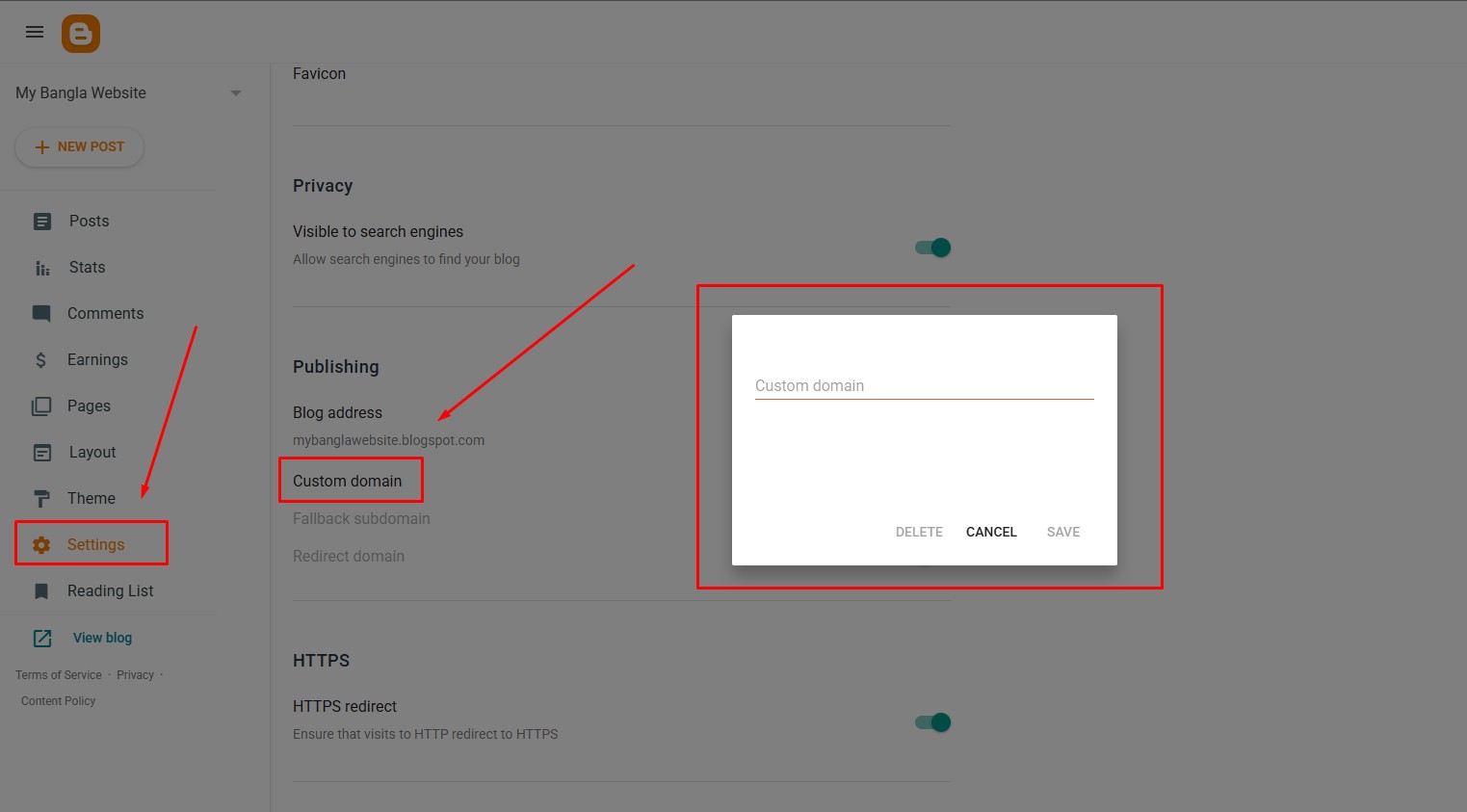
Blogger Dashboard থেকে Settings-এ ক্লিক করুন।
নিচে গিয়ে Publishing অংশটি খুঁজুন।
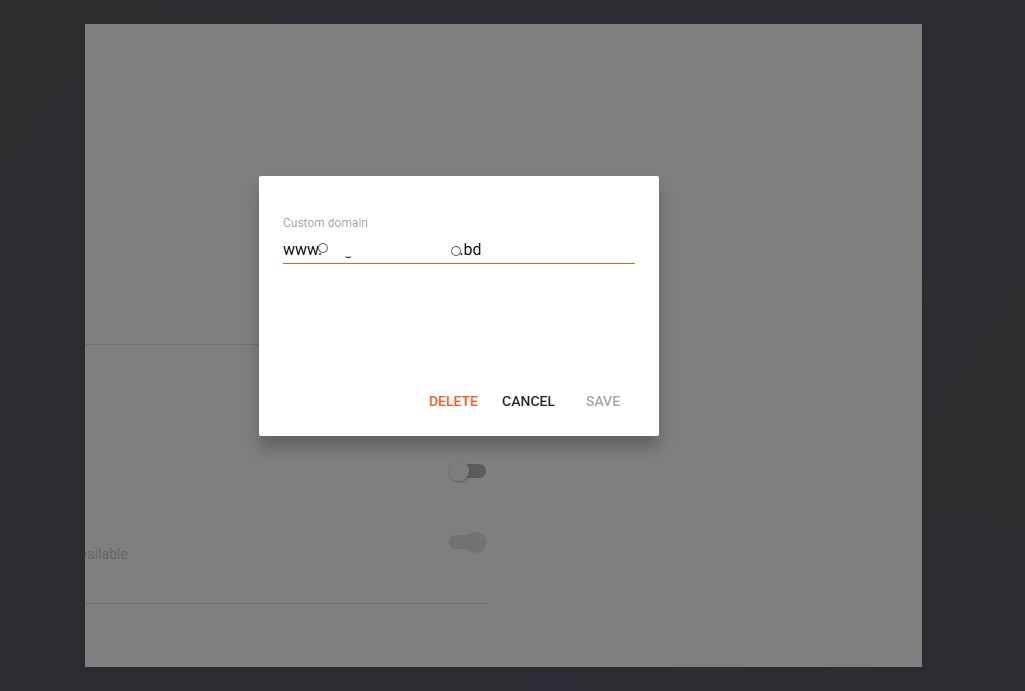
Custom domain-এ ক্লিক করুন।
আপনার ডোমেইন লিখুন। যেমন: www.example.bd।
Save বাটনে ক্লিক করুন।
খুব গুরুত্বপূর্ণ: এখানে শুধু example.bd লিখবেন না। Blogger-এ www.example.bd অথবা blog.example.bd ব্যবহার করতে হবে।
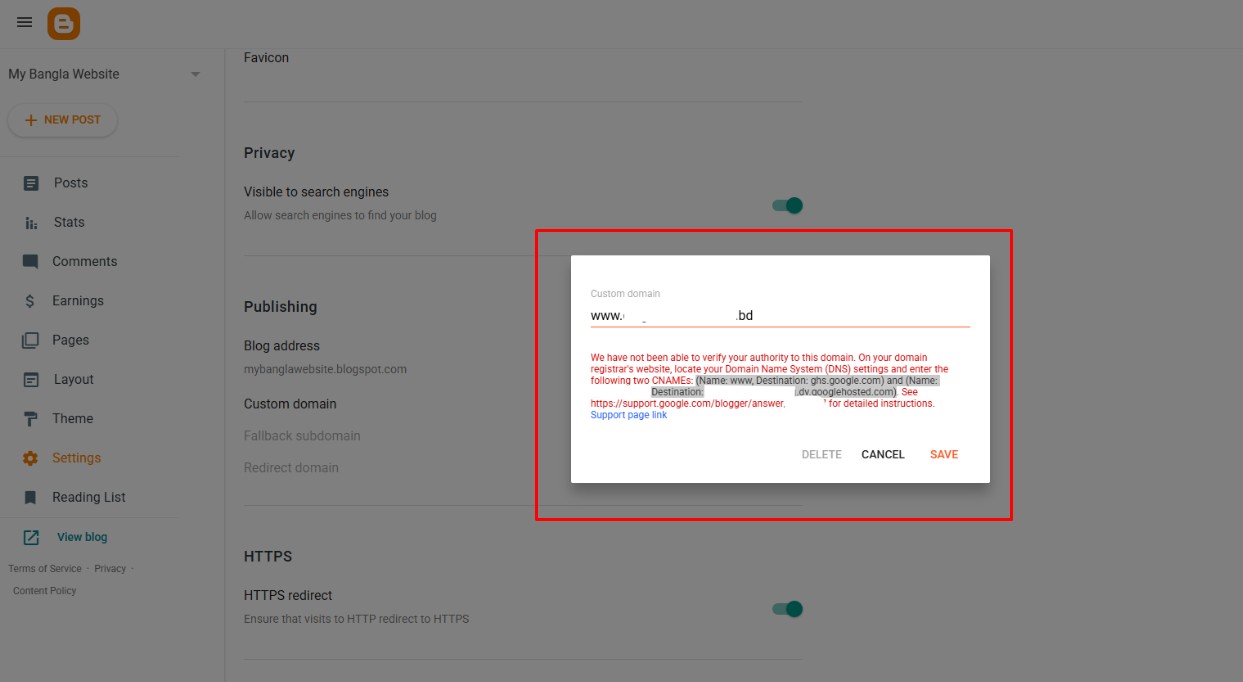
Save করার পর লাল রঙের একটি বার্তা আসতে পারে। ভয় পাবেন না। Blogger এখনো আপনার ডোমেইন যাচাই করতে পারেনি। পরের ধাপে আমরা এটি ঠিক করব।
৫. Blogger-এর দুটি CNAME কী?
Blogger-এ ডোমেইন যোগ করার সময় সাধারণত দুটি CNAME দেওয়া হয়। সহজভাবে বললে, CNAME আপনার ডোমেইনকে Blogger-এর সঙ্গে যুক্ত করতে সাহায্য করে।
Type
Name
Target
CNAME
www
ghs.google.com
CNAME
Blogger-এর দেওয়া কোড
Blogger-এর দেওয়া ঠিকানা
প্রথম CNAME সাধারণত সবার জন্য একই থাকে। কিন্তু দ্বিতীয় CNAME আপনার ব্লগের জন্য আলাদা হয়। তাই Blogger যে কোড দেখাবে, সেটিই কপি করে রাখুন।
৬. আপনার ডোমেইন Cloudflare-এ যুক্ত করুন
অনেক .bd বা .com.bd ডোমেইন সেবায় সরাসরি DNS Record যোগ করা যায় না। সেখানে শুধু Nameserver পরিবর্তন করার সুবিধা থাকে। এমন হলে Cloudflare-এর ফ্রি DNS ব্যবহার করতে পারবেন।
Cloudflare-এ অ্যাকাউন্ট তৈরি, ডোমেইন যোগ করা, Free Plan নেওয়া এবং Nameserver পরিবর্তনের পুরো নিয়ম আমরা আগেই আলাদা ব্লগে দেখিয়েছি। তাই এখানে একই বিষয় আবার বিস্তারিত লিখছি না।
Cloudflare DNS সেটআপ করার সম্পূর্ণ বাংলা গাইড
নিচের গাইডটি দেখে আগে আপনার ডোমেইন Cloudflare-এ যুক্ত করুন। Cloudflare-এ ডোমেইন Active হলে আবার এই লেখায় ফিরে আসুন।
সতর্কতা: আপনার ডোমেইনে আগে থেকেই ওয়েবসাইট বা ইমেইল চালু থাকলে Nameserver পরিবর্তনের আগে পুরোনো DNS Record ঠিকভাবে Cloudflare-এ যোগ করুন। না হলে আগের সেবা বন্ধ হয়ে যেতে পারে।
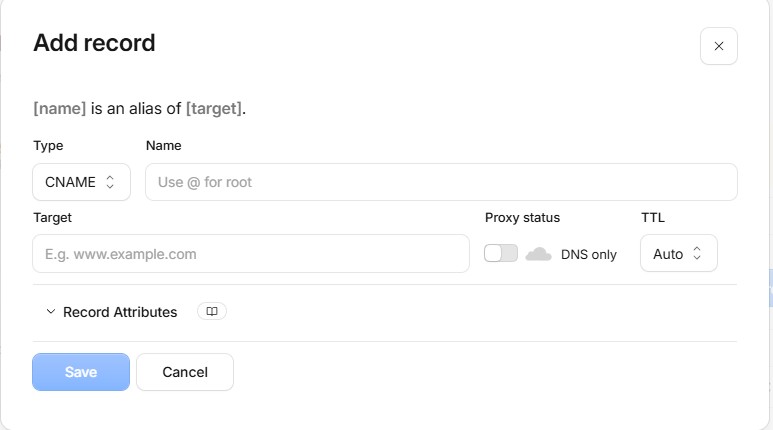
সব তথ্য দেওয়ার পর Save করুন। Proxy status যেন DNS only থাকে। অর্থাৎ ধূসর মেঘ থাকবে, কমলা নয়।
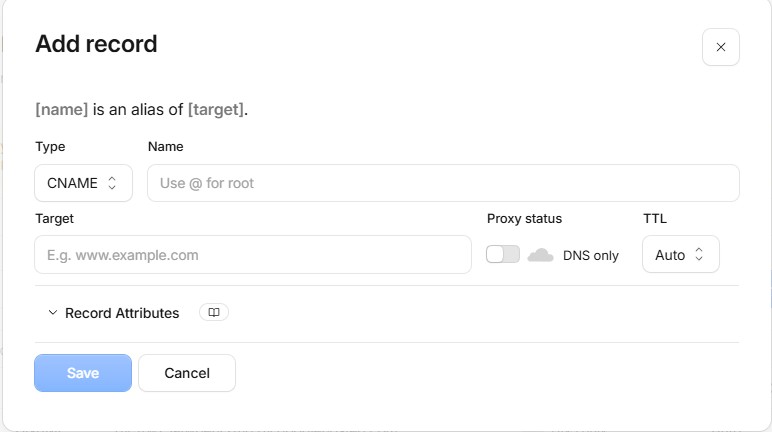
দ্বিতীয় CNAME যোগ করুন
আবার Add record-এ ক্লিক করুন। এবার Blogger-এর লাল বার্তায় পাওয়া দ্বিতীয় CNAME যোগ করুন।
Type
CNAME
Name
Blogger-এর দেওয়া ছোট কোড
Target
Blogger-এর দেওয়া বড় ঠিকানা
Proxy status
DNS only
TTL
Auto
নিজের মতো কোনো কোড লিখবেন না। Blogger যে Name ও Destination দিয়েছে, ঠিক সেটিই ব্যবহার করুন।
৮. www ছাড়া ডোমেইন চালু করতে চারটি A Record যোগ করুন
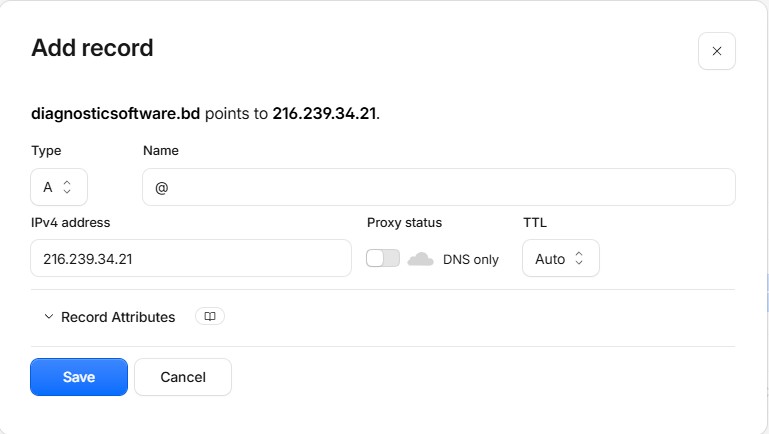
আপনি হয়তো চান, কেউ শুধু example.bd লিখলেও আপনার ওয়েবসাইট খুলুক। এর জন্য Google-এর দেওয়া চারটি A Record যোগ করুন।
Type
Name
IPv4 Address
A
@
216.239.32.21
A
@
216.239.34.21
A
@
216.239.36.21
A
@
216.239.38.21
প্রতিটি রেকর্ডে Proxy status DNS only এবং TTL Auto রাখুন। এখানে @ বলতে আপনার মূল ডোমেইন বোঝায়।
সতর্কতা: আপনার মূল ডোমেইনে আগে অন্য ওয়েবসাইট থাকলে এই রেকর্ড যোগ করার আগে নিশ্চিত হয়ে নিন যে সেটি Blogger-এ নিতে চান। পুরোনো A বা AAAA Record থাকলে সেগুলোও পরীক্ষা করুন।
৯. আবার Blogger-এ গিয়ে ডোমেইন Save করুন
DNS Record যোগ করার পর পরিবর্তন কাজ করতে কিছু সময় লাগতে পারে। তাই সঙ্গে সঙ্গে কাজ না হলে চিন্তা করবেন না।
কিছু সময় অপেক্ষা করুন। অন্তত এক ঘণ্টা পর আবার চেষ্টা করতে পারেন।
Blogger-এ লগইন করুন।
Settings → Publishing → Custom domain-এ যান।
আবার www.example.bd লিখুন।
Save বাটনে ক্লিক করুন।
সব ঠিক থাকলে এবার Blogger আপনার ডোমেইন গ্রহণ করবে। কাজ না হলে CNAME-এর Name ও Target আবার মিলিয়ে দেখুন।
১০. www ছাড়া ডোমেইন থেকে www-তে পাঠান
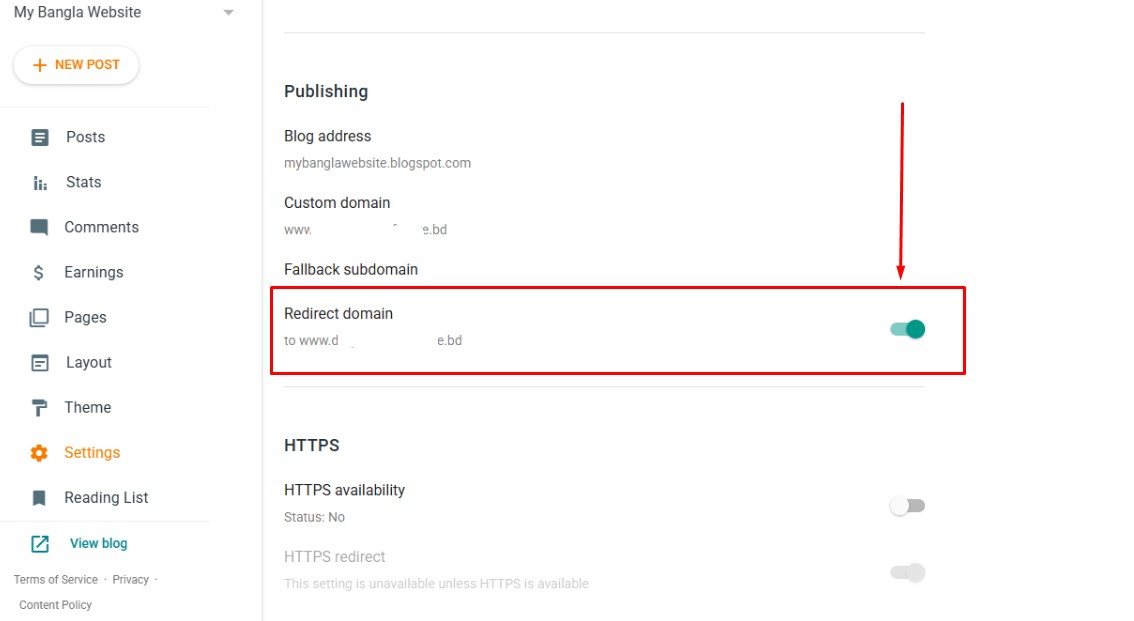
এখন আপনার ওয়েবসাইটের ঠিকানা www.example.bd। কিন্তু কেউ শুধু example.bd লিখলে? তাকে www-সহ ঠিকানায় পাঠানোর ব্যবস্থা করা যায়।
Blogger-এর Settings-এ যান।
Publishing অংশে Redirect domain খুঁজুন।
অপশনটি চালু করুন।
এটি কাজ করতে আগের ধাপে দেওয়া চারটি A Record ঠিকভাবে সেট থাকতে হবে।
১১. ওয়েবসাইটে HTTPS চালু করুন
HTTPS আপনার ওয়েবসাইট ও ব্রাউজারের মধ্যে নিরাপদ সংযোগ তৈরি করে। Blogger এই সুবিধা বিনামূল্যে দেয়।
Blogger-এর Settings-এ যান।
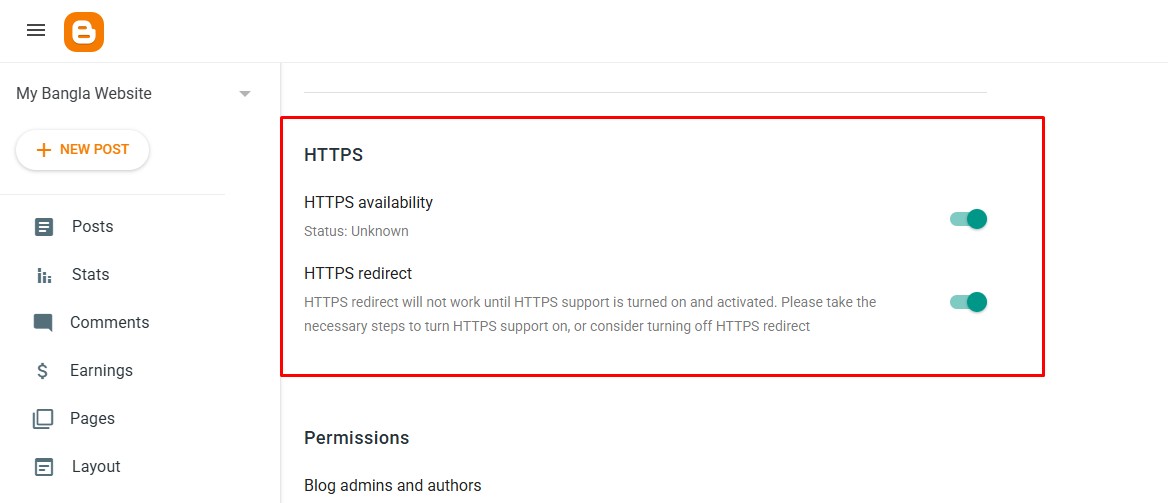
HTTPS অংশটি খুঁজুন।
HTTPS availability অপশন থাকলে চালু করুন।
HTTPS চালু হলে HTTPS redirect অন করুন।
নতুন ডোমেইনের HTTPS চালু হতে কিছু সময় লাগতে পারে। চালু হলে আপনার ওয়েবসাইট https://www.example.bd দিয়ে খুলবে।
১২. প্রথম বাংলা পোস্ট লিখুন
অভিনন্দন! আপনার ডোমেইন Blogger-এর সঙ্গে যুক্ত হয়ে গেলে এখন ওয়েবসাইটে লেখা প্রকাশ করতে পারবেন।
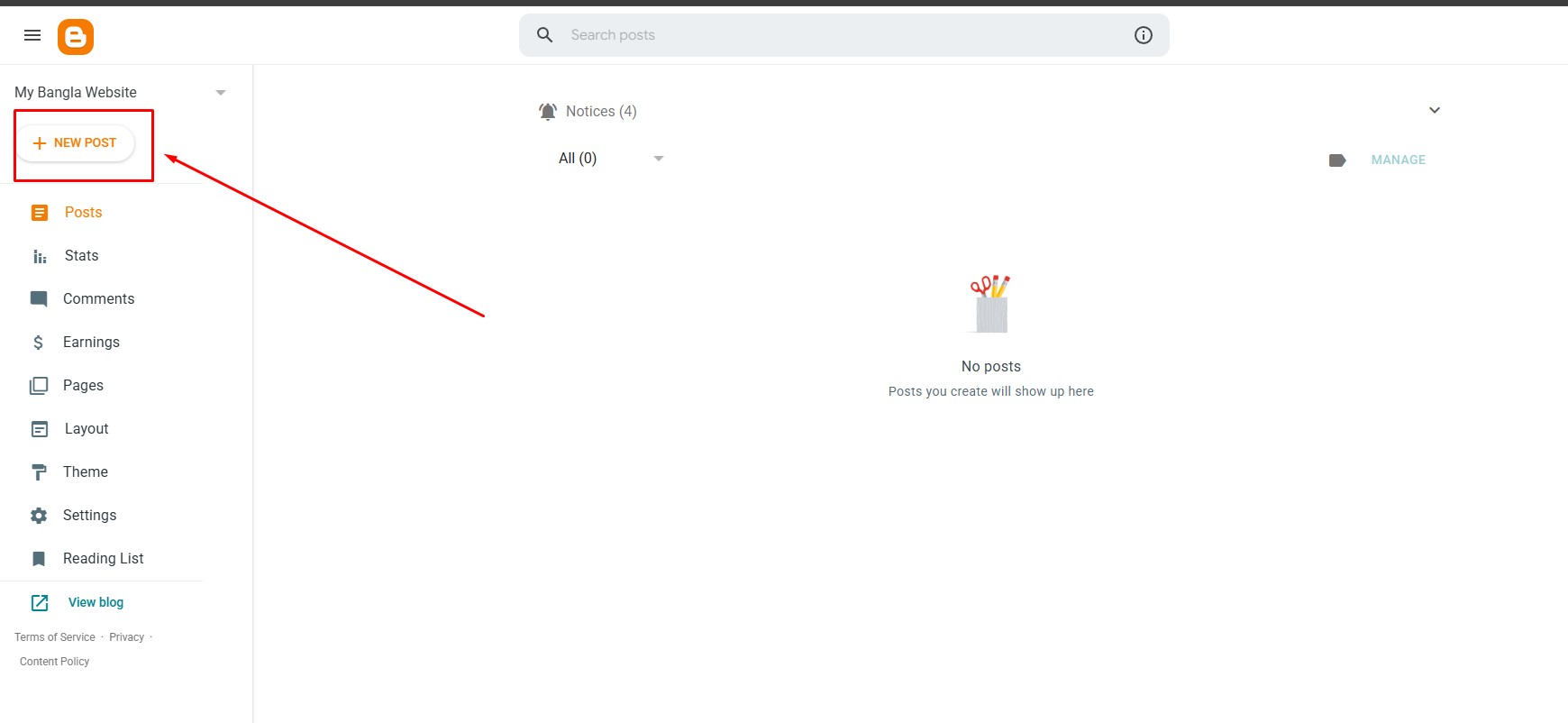
Blogger Dashboard-এ যান।
New Post বাটনে ক্লিক করুন।
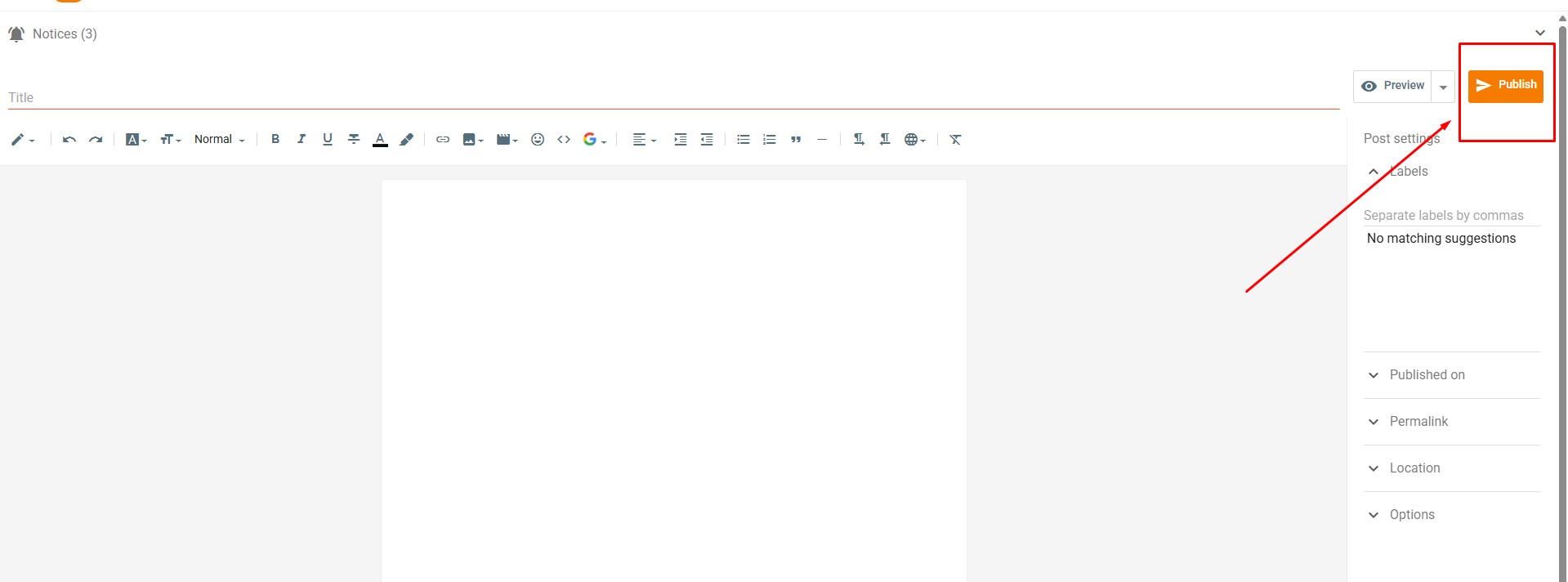
আপনার লেখার একটি নাম দিন।
নিচের বড় জায়গায় বাংলা লেখা লিখুন।
চাইলে লেখার সঙ্গে ছবি যোগ করুন।
সব ঠিক থাকলে Publish বাটনে ক্লিক করুন।
প্রথম পোস্টের উদাহরণ
শিরোনাম: আমাদের নতুন ওয়েবসাইটে আপনাকে স্বাগতম
আমাদের নতুন ওয়েবসাইটে আপনাকে স্বাগতম। এখানে আমরা নিয়মিত নতুন তথ্য, প্রয়োজনীয় গাইড এবং বিভিন্ন বিষয় নিয়ে লেখা প্রকাশ করব।
১৩. ওয়েবসাইটের ডিজাইন পরিবর্তন করুন
Blogger-এ কিছু তৈরি করা ডিজাইন আগে থেকেই দেওয়া থাকে। এগুলোকে Theme বলা হয়।
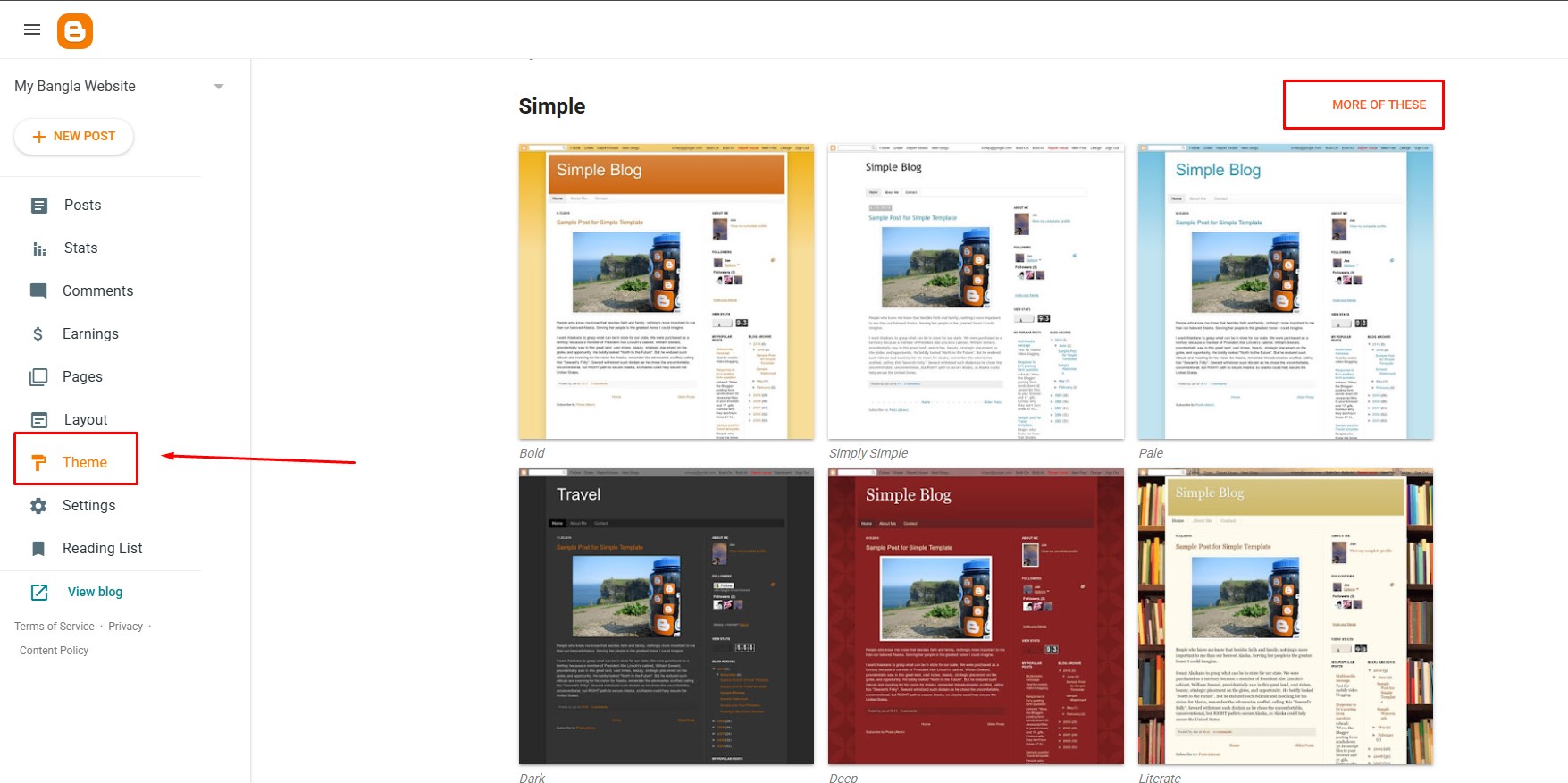
Blogger Dashboard থেকে Theme-এ ক্লিক করুন।
সেখানে থাকা ডিজাইনগুলো দেখুন।
আপনার পছন্দের ডিজাইন নির্বাচন করুন।
Apply বাটনে ক্লিক করুন।
এরপর আপনার ওয়েবসাইট খুলে নতুন ডিজাইনটি দেখুন। আরও পরিবর্তন করতে Layout অপশন ব্যবহার করতে পারেন।
১৪. সাধারণ সমস্যা ও সমাধান
সমস্যা ১: শুধু example.bd দিলে Save হচ্ছে না
Blogger সরাসরি মূল ডোমেইন যোগ করতে দেয় না। example.bd-এর বদলে www.example.bd লিখুন।
সমস্যা ২: Domain verification error দেখাচ্ছে
Blogger এখনো আপনার ডোমেইন যাচাই করতে পারছে না। দুটি CNAME ঠিকভাবে যোগ করেছেন কি না দেখুন। Name, Target ও DNS only সেটিংস মিলিয়ে নিন। তারপর কিছু সময় অপেক্ষা করুন।
সমস্যা ৩: Cloudflare-এ DNS Record যোগ করতে পারছি না
Cloudflare-এর DNS → Records পেজে যান। সেখানে Add record অপশন পাবেন। প্রয়োজনে আমাদের Cloudflare DNS গাইড পড়ুন।
সমস্যা ৪: www দিয়ে খুলছে, কিন্তু www ছাড়া খুলছে না
চারটি A Record ঠিকভাবে যোগ করেছেন কি না দেখুন। Blogger-এর Redirect domain অপশনও চালু করুন।
সমস্যা ৫: HTTPS কাজ করছে না
Blogger-এর HTTPS সেটিংস দেখুন। নতুন ডোমেইনের HTTPS চালু হতে কিছু সময় লাগতে পারে।
সমস্যা ৬: সব ঠিক আছে, তবুও ওয়েবসাইট খুলছে না
Cloudflare-এ ডোমেইন Active হয়েছে কি না দেখুন। Nameserver ঠিকভাবে পরিবর্তন হয়েছে কি না পরীক্ষা করুন। DNS পরিবর্তনের পর কিছু সময় অপেক্ষা করতে হতে পারে।
১৫. সাধারণ প্রশ্ন ও উত্তর (FAQ)
Blogger কি সম্পূর্ণ ফ্রি?
হ্যাঁ। Blogger-এ সাধারণ ব্লগ তৈরি ও হোস্টিং ব্যবহার করতে আলাদা টাকা লাগে না।
.bd ডোমেইন দিয়ে Blogger ব্যবহার করা যাবে?
হ্যাঁ। DNS Record ঠিকভাবে সেট করলে .bd বা .com.bd ডোমেইন Blogger-এ যুক্ত করতে পারবেন।
আলাদা হোস্টিং কিনতে হবে?
না। Blogger আপনার ব্লগের হোস্টিং বিনামূল্যে দেয়।
Cloudflare ব্যবহার করতে টাকা লাগবে?
না। এই কাজের জন্য Cloudflare-এর Free Plan যথেষ্ট।
Blogger দিয়ে বাংলা ওয়েবসাইট তৈরি করা যাবে?
অবশ্যই। আপনি বাংলায় পোস্ট লিখতে এবং ছবি প্রকাশ করতে পারবেন।
Blogger দিয়ে অনলাইন শপ তৈরি করা যাবে?
Blogger মূলত ব্লগ ও সাধারণ ওয়েবসাইটের জন্য। পূর্ণ অনলাইন শপের জন্য আলাদা ই-কমার্স সিস্টেম ভালো।
পরে কি অন্য হোস্টিংয়ে যেতে পারব?
হ্যাঁ। নিজের ডোমেইন অন্য হোস্টিংয়ে ব্যবহার করতে পারবেন। তবে Blogger-এর সব ডিজাইন ও সুবিধা একইভাবে নাও যেতে পারে।
ডোমেইনের জন্য কি প্রতি বছর টাকা দিতে হবে?
হ্যাঁ। Blogger ফ্রি হলেও ডোমেইন চালু রাখতে নবায়ন ফি দিতে হবে।
শেষ কথা
নিজের ওয়েবসাইট তৈরি করতে সব সময় অনেক টাকা খরচ করার প্রয়োজন নেই। আপনার কাছে যদি আগে থেকেই .bd বা .com.bd ডোমেইন থাকে, তাহলে Google Blogger এবং Cloudflare-এর ফ্রি সুবিধা ব্যবহার করে সহজেই নিজের ব্লগ বা সাধারণ ওয়েবসাইট চালু করতে পারবেন।
এই গাইডে আমরা যা শিখলাম
Blogger-এ নতুন ওয়েবসাইট তৈরি করা
নিজের .bd ডোমেইন যুক্ত করা
Cloudflare দিয়ে DNS সেট করা
CNAME ও A Record যোগ করা
HTTPS চালু করা
প্রথম বাংলা পোস্ট প্রকাশ করা
ওয়েবসাইটের ডিজাইন পরিবর্তন করা
আপনার এখনো .bd ডোমেইন নেই?
নতুন একটি .bd বা .com.bd ডোমেইন কিনতে চাইলে GetYourBD থেকে আপনার পছন্দের ডোমেইন খুঁজে দেখতে পারেন।
এই টিউটোরিয়ালের মাধ্যমে আপনি যেকোনো ডোমেইন এক্সটেনশন — যেমন .com, .net, .org, .com.bd, .bd — যেটাই হোক না কেন, সেটা দিয়ে সম্পূর্ণ ফ্রিতে একটা পূর্ণাঙ্গ ওয়েবসাইট তৈরি করতে পারবেন।
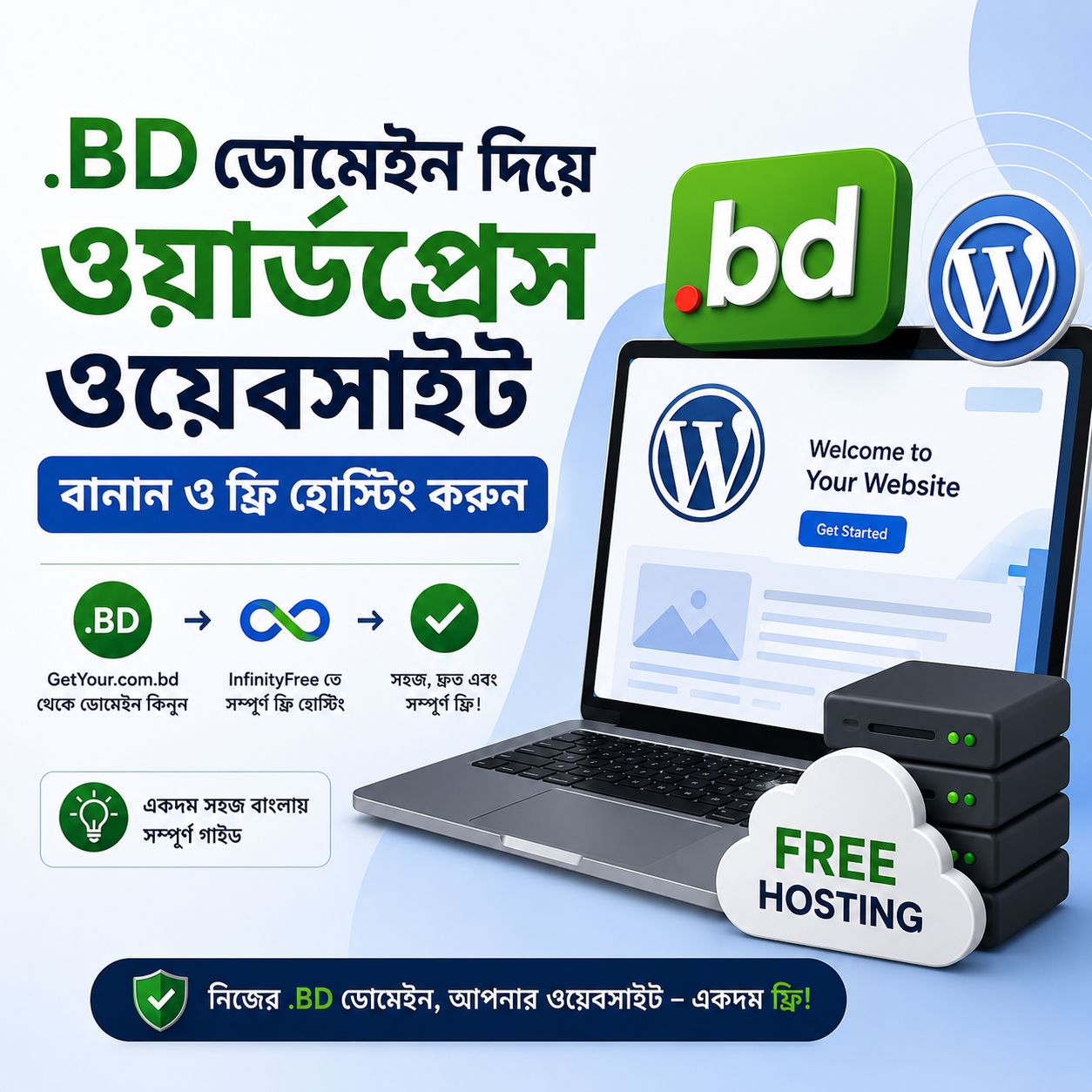
ওয়েবসাইট বানাতে চান কিন্তু হোস্টিং এর খরচ নিয়ে চিন্তায় আছেন? GetYour.com.bd থেকে ডোমেইন কিনুন আর InfinityFree তে সম্পূর্ণ ফ্রিতে হোস্টিং নিন। এই গাইডে একদম শুরু থেকে শেষ পর্যন্ত সব কিছু ধাপে ধাপে দেখানো হয়েছে — একদম সহজ বাংলায়।