স্টেপ ১: GetYour.com.bd থেকে আপনার পছন্দের ডোমেইন টি সংগ্রহ করুন
সবার আগে আপনার একটি ডোমেইন দরকার। যদি আপনার কাছে এখনো কোনো ডোমেইন না থাকে, তাহলে চিন্তা নেই — আমাদের এই গাইডটা পড়ুন: 👉 GetYour থেকে কিভাবে ডোমেইন কিনবেন — ধাপে ধাপে সব দেখানো আছে। ডোমেইন কেনা হয়ে গেলে নিচের ধাপগুলো অনুসরণ করুন।
🌐 এই টিউটোরিয়ালের মাধ্যমে আপনি যেকোনো ডোমেইন এক্সটেনশন — যেমন .com, .net, .org, .com.bd, .bd — যেটাই হোক না কেন, সেটা দিয়ে সম্পূর্ণ ফ্রিতে একটা পূর্ণাঙ্গ ওয়েবসাইট তৈরি করতে পারবেন।
স্টেপ ২: InfinityFree তে অ্যাকাউন্ট তৈরি করুন
ডোমেইন কেনা হয়ে গেছে। এবার হোস্টিং এর পালা। InfinityFree হলো একটা সম্পূর্ণ ফ্রি হোস্টিং সার্ভিস — কোনো ক্রেডিট কার্ড লাগে না, কোনো লুকানো চার্জ নেই।
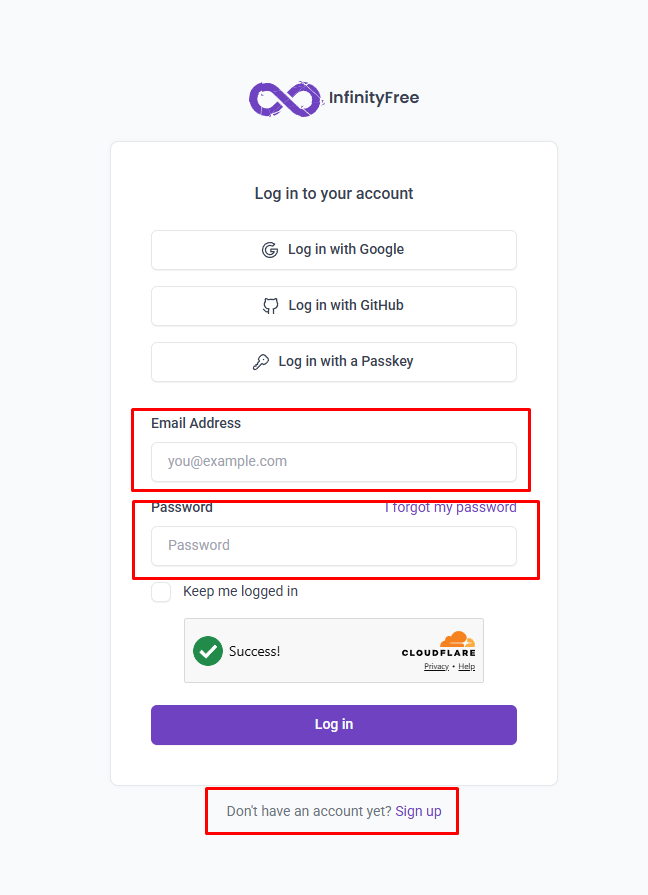
- infinityfree.com এ যান
- Register বা Sign Up বাটনে ক্লিক করুন
- আপনার ইমেইল আর পাসওয়ার্ড দিয়ে অ্যাকাউন্ট খুলুন
💡 ইমেইল ভেরিফিকেশন করতে ভুলবেন না — ইনবক্সে একটা মেইল আসবে, সেটায় ক্লিক করুন।
স্টেপ ৩: ফ্রি হোস্টিং প্ল্যান সিলেক্ট করুন
অ্যাকাউন্ট তৈরি হয়ে গেলে এবার একটা হোস্টিং প্ল্যান নিতে হবে। InfinityFree তে ফ্রি প্ল্যানেই অনেক কিছু পাওয়া যায় — শুরু করার জন্য যথেষ্ট।
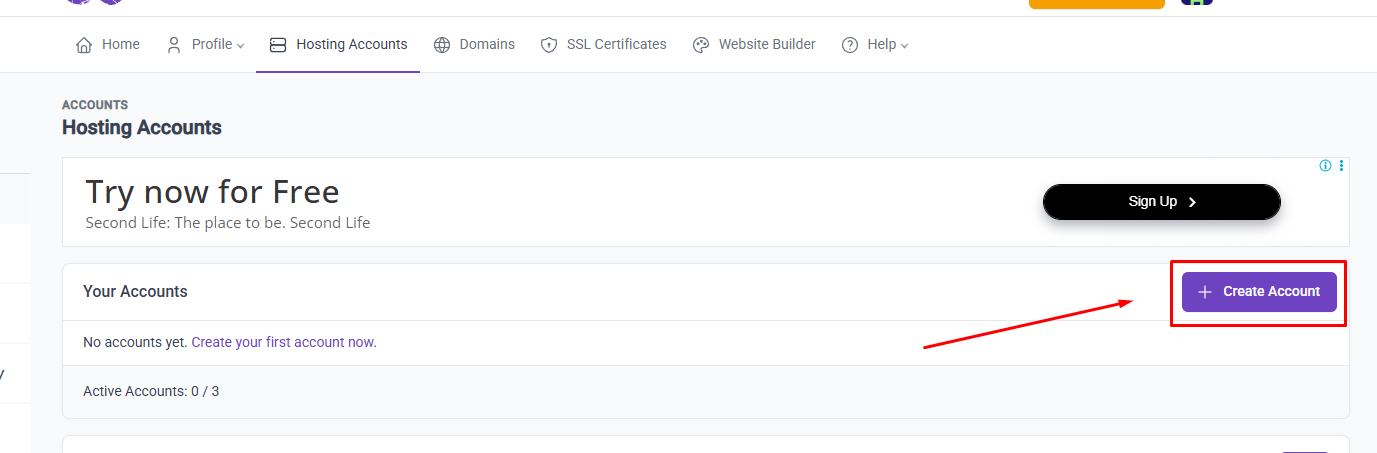
- লগইন করার পর "New Account" বাটনে ক্লিক করুন
- Free Hosting প্ল্যানটা সিলেক্ট করুন
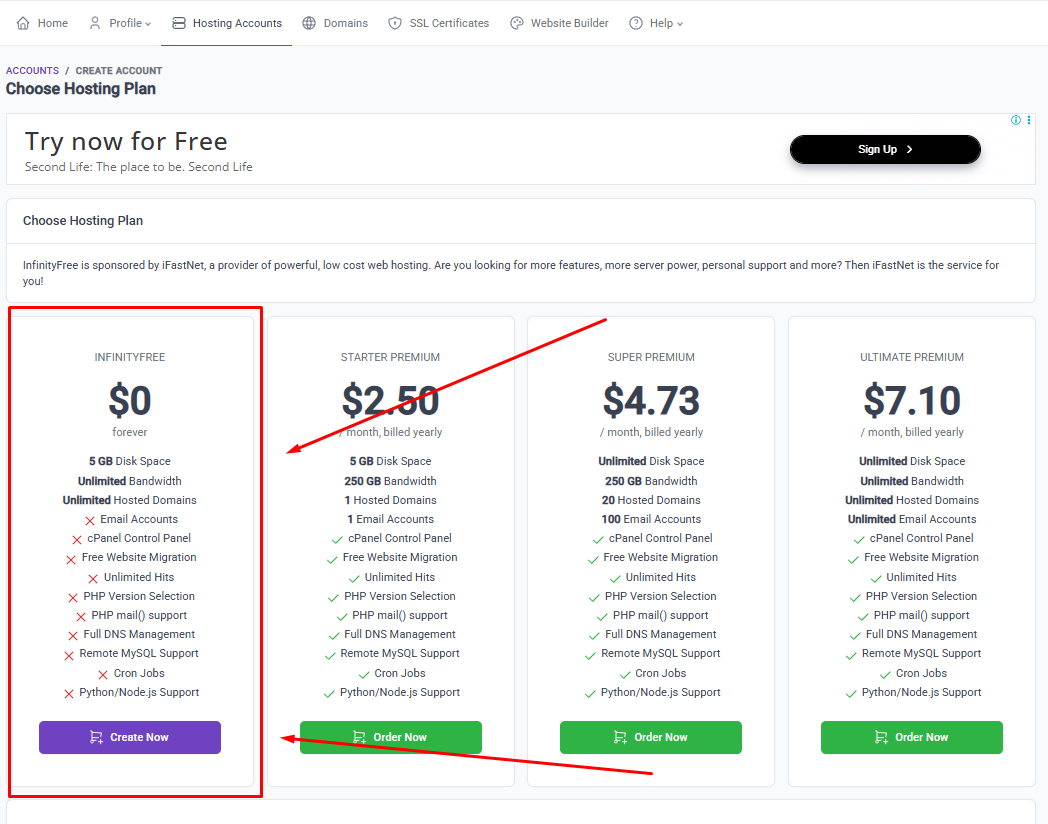
ফ্রি প্ল্যানে আপনি পাবেন —
- ✅ ৫ GB ডিস্ক স্পেস
- ✅ Unlimited Bandwidth
- ✅ Free SSL Certificate
- ✅ PHP এবং MySQL সাপোর্ট
- ✅ Website Builder ব্যবহার করার সুবিধা
স্টেপ ৪: আপনার ডোমেইনটা InfinityFree তে যোগ করুন
এই ধাপে আপনি GetYour থেকে কেনা ডোমেইনটা InfinityFree এর সাথে যুক্ত করবেন। দুটো অপশন আছে —
- নিজের ডোমেইন ব্যবহার করুন — GetYour থেকে কেনা ডোমেইনটা এখানে দিন (recommended ✅)
- InfinityFree এর ফ্রি সাবডোমেইন ব্যবহার করুন — যদি ডোমেইন না থাকে
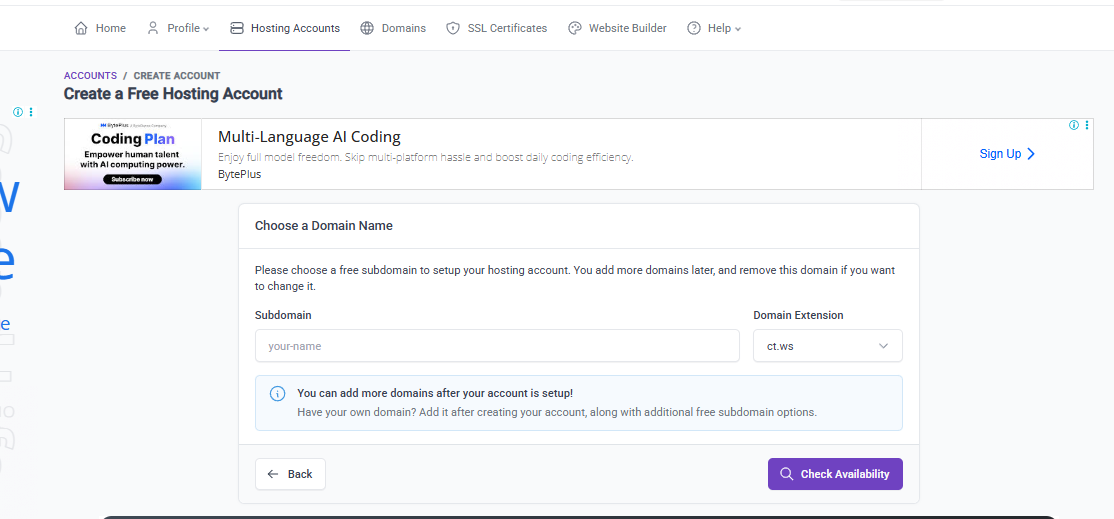
যেহেতু আপনার কাছে GetYour থেকে কেনা ডোমেইন আছে, তাই "Use your own domain" অপশনটা সিলেক্ট করুন এবং আপনার ডোমেইন নামটা টাইপ করুন।
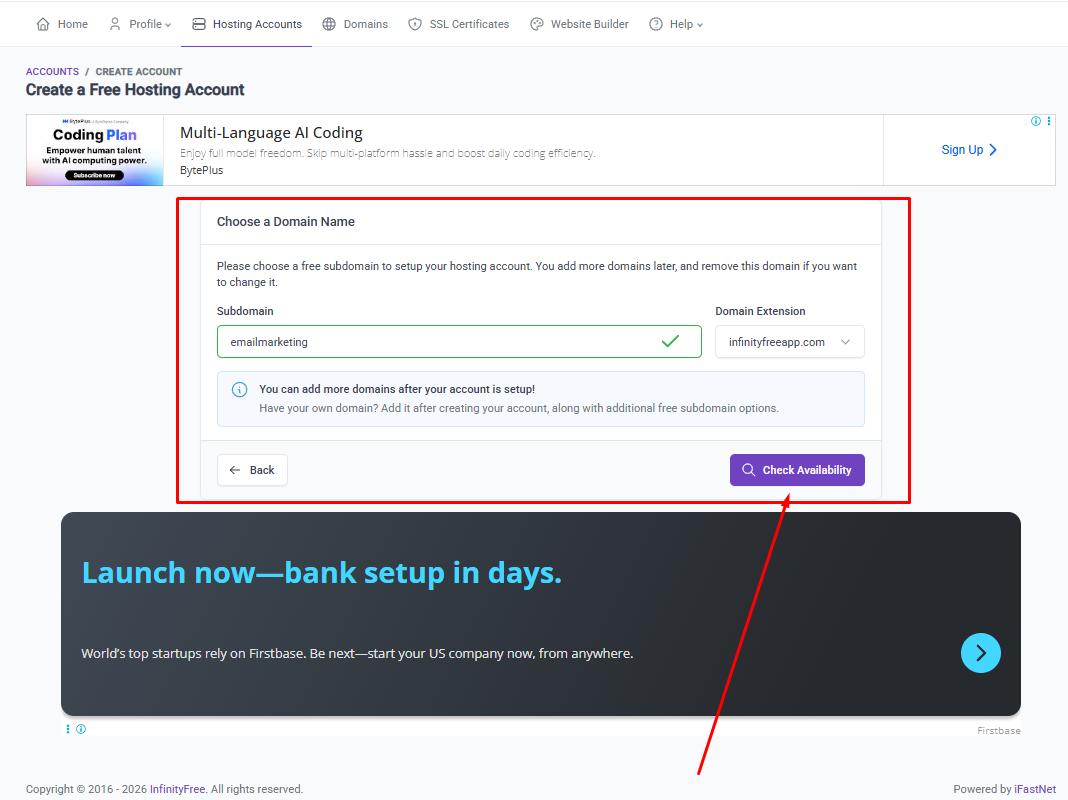
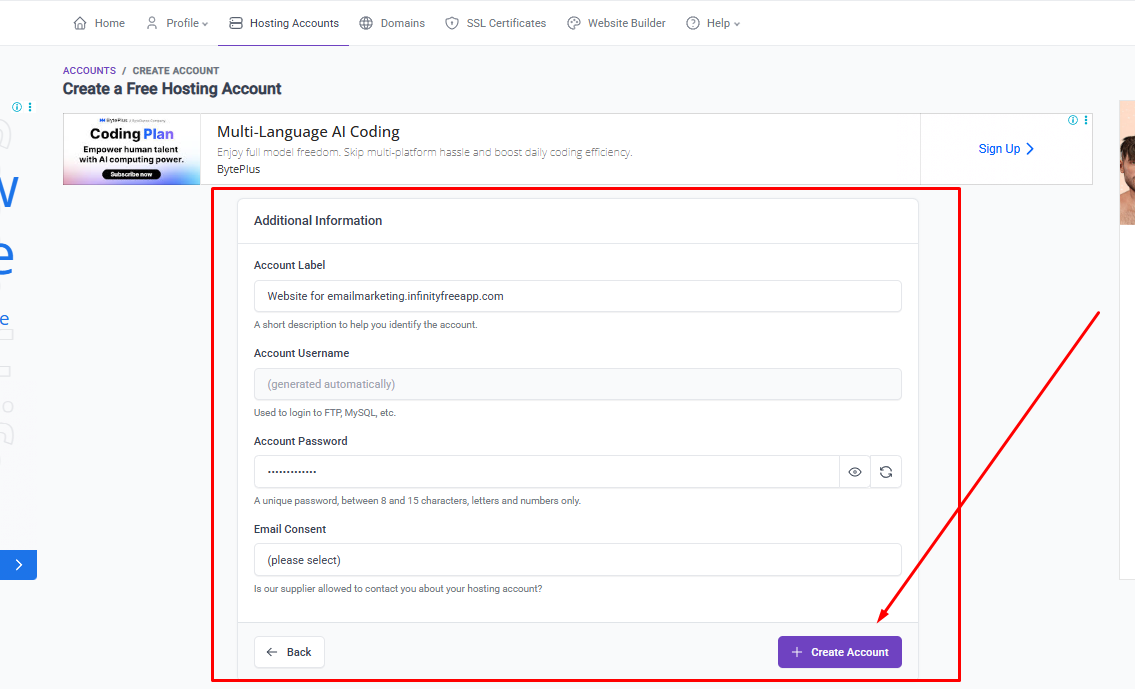
💡 ডোমেইন নাম টাইপ করার সময় www ছাড়া শুধু ডোমেইন নামটা দিন — যেমন: yourshop.com
স্টেপ ৫: একটু অপেক্ষা করুন — অ্যাকাউন্ট তৈরি হচ্ছে ⏳
ডোমেইন দেওয়ার পর InfinityFree আপনার হোস্টিং অ্যাকাউন্ট তৈরি করা শুরু করবে। এটা সাধারণত ২-৫ মিনিট সময় নেয়।
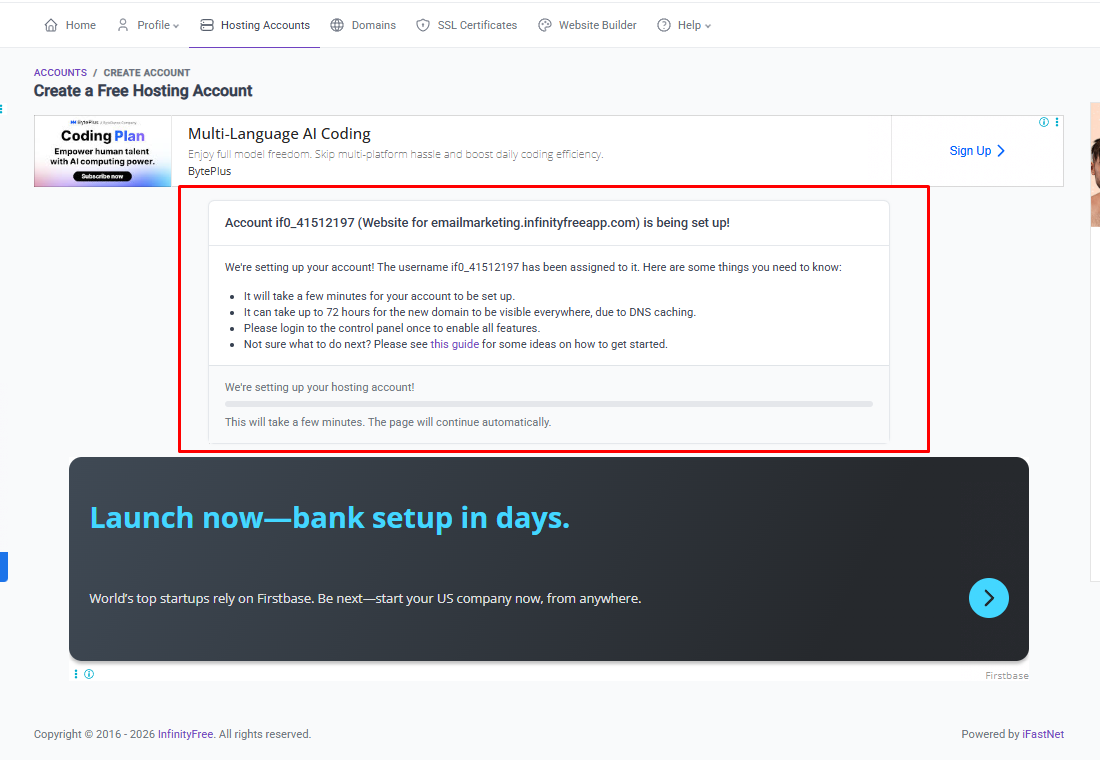
একটু পরে দেখবেন আপনার অ্যাকাউন্ট রেডি হয়ে গেছে —
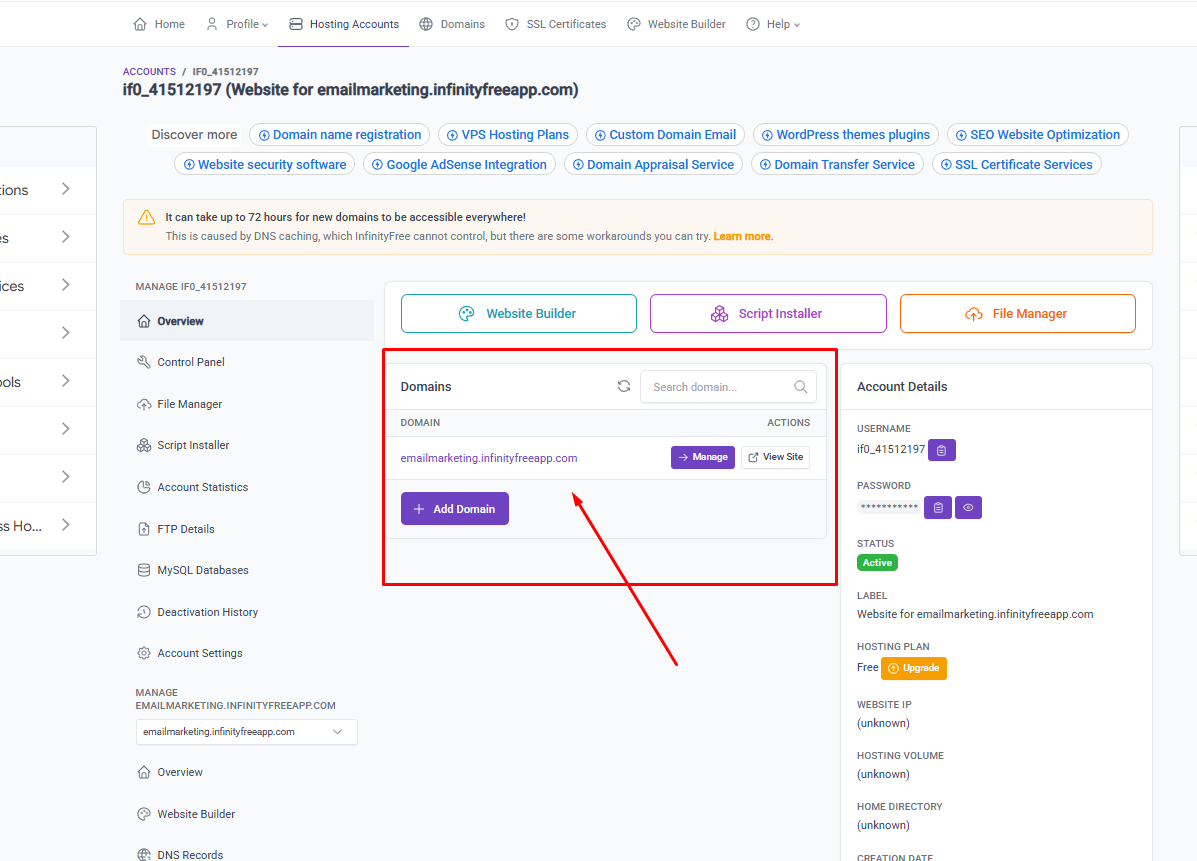
💡 পেজ রিফ্রেশ করবেন না — চুপ করে অপেক্ষা করুন। নিজেই হয়ে যাবে।
স্টেপ ৬: InfinityFree এর Nameserver নোট করুন
অ্যাকাউন্ট তৈরি হয়ে গেলে InfinityFree আপনাকে কিছু গুরুত্বপূর্ণ তথ্য দেবে — যেমন Nameserver। এগুলো আপনাকে GetYour এর ডোমেইনে বসাতে হবে যাতে আপনার ডোমেইন আর হোস্টিং একসাথে কাজ করে।
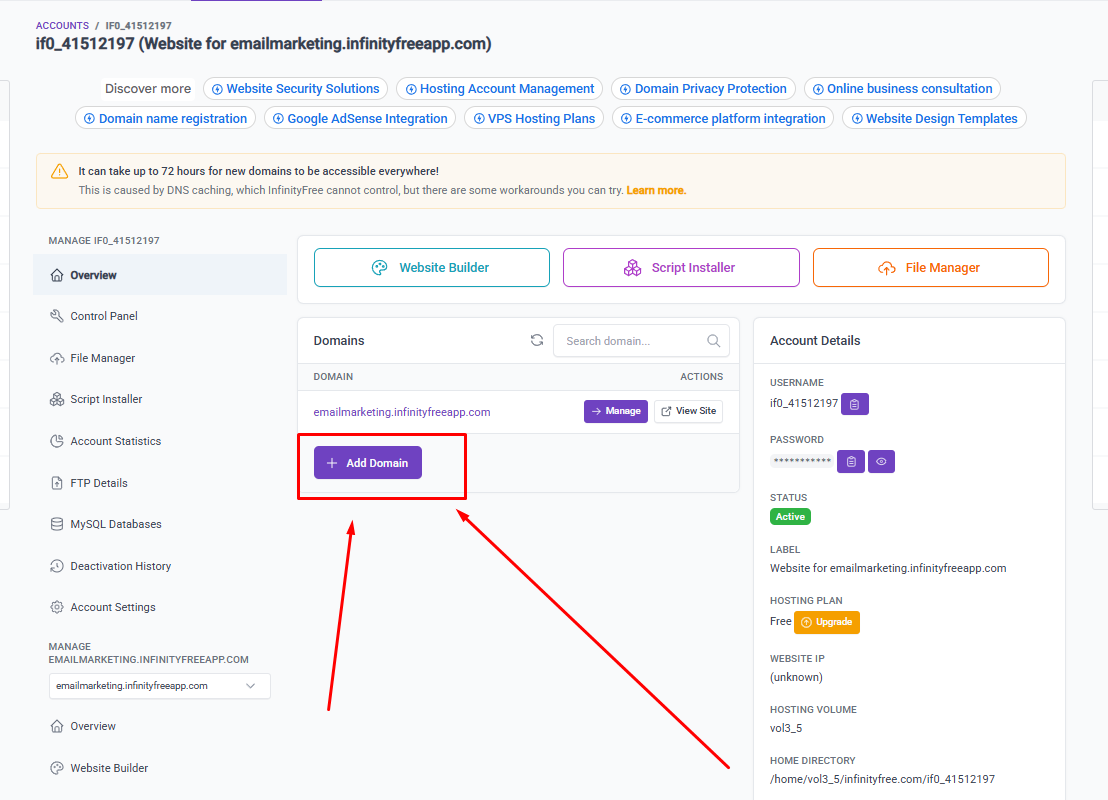
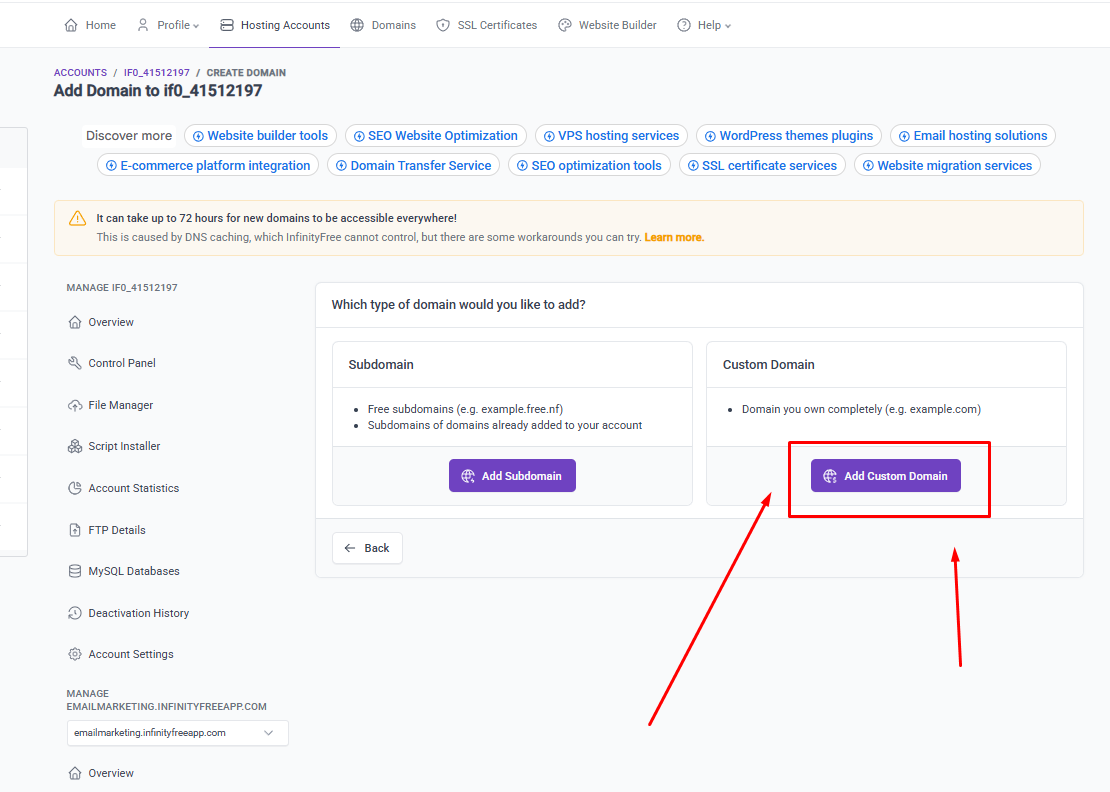
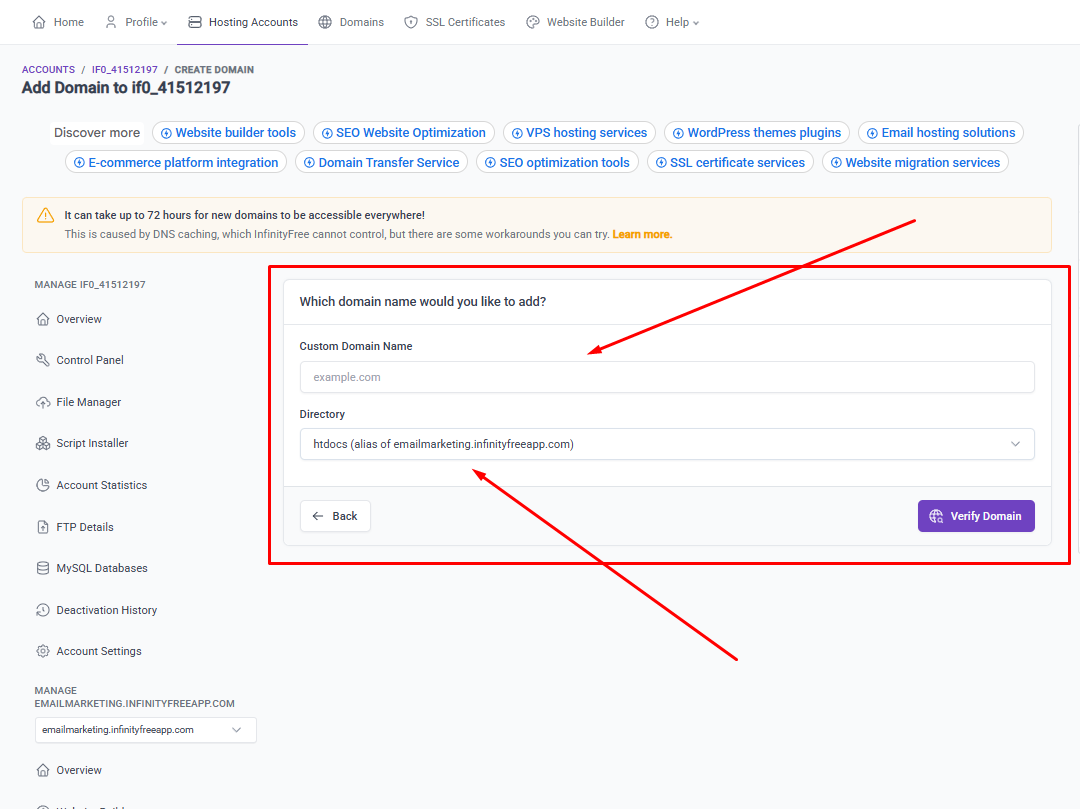
এরপর আপনি দেখতে পাবেন InfinityFree এর Nameserver গুলো —
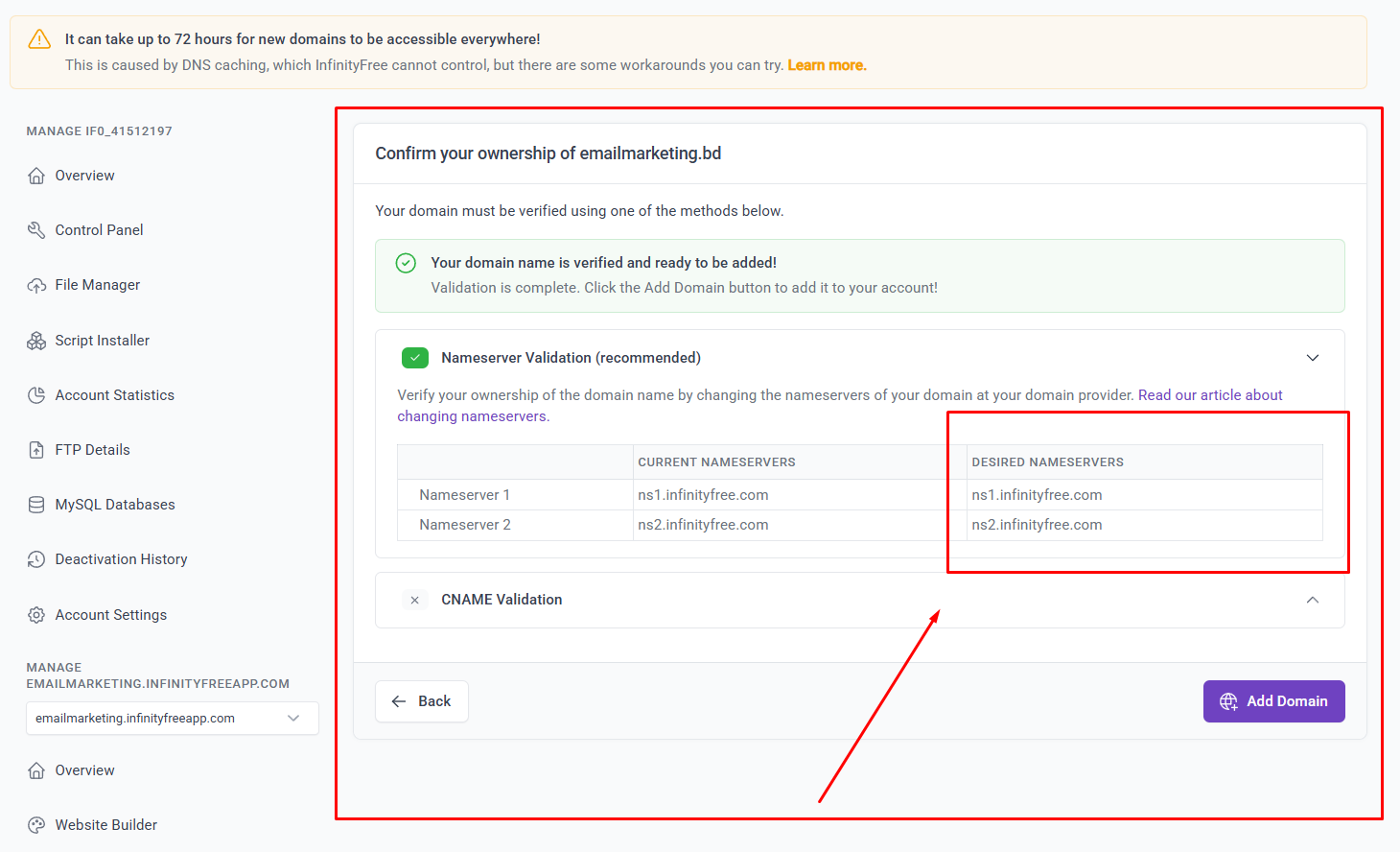
- Nameserver গুলো নোটপ্যাডে কপি করে রাখুন
- অথবা স্ক্রিনশট নিয়ে রাখুন
⚠️ এই Nameserver গুলো ছাড়া আপনার ডোমেইন আর হোস্টিং কখনো কানেক্ট হবে না — তাই অবশ্যই সেভ করুন!
স্টেপ ৭: GetYour Dashboard এ গিয়ে Nameserver বদলান
এটাই সবচেয়ে গুরুত্বপূর্ণ ধাপ। InfinityFree থেকে পাওয়া Nameserver গুলো এখন GetYour এর ডোমেইনে বসাতে হবে।
- আবার getyour.com.bd তে লগইন করুন
- আপনার Dashboard থেকে ডোমেইন সেকশনে যান
- আপনার কেনা ডোমেইনটা খুঁজে বের করুন
- Manage বা Nameserver অপশনে ক্লিক করুন
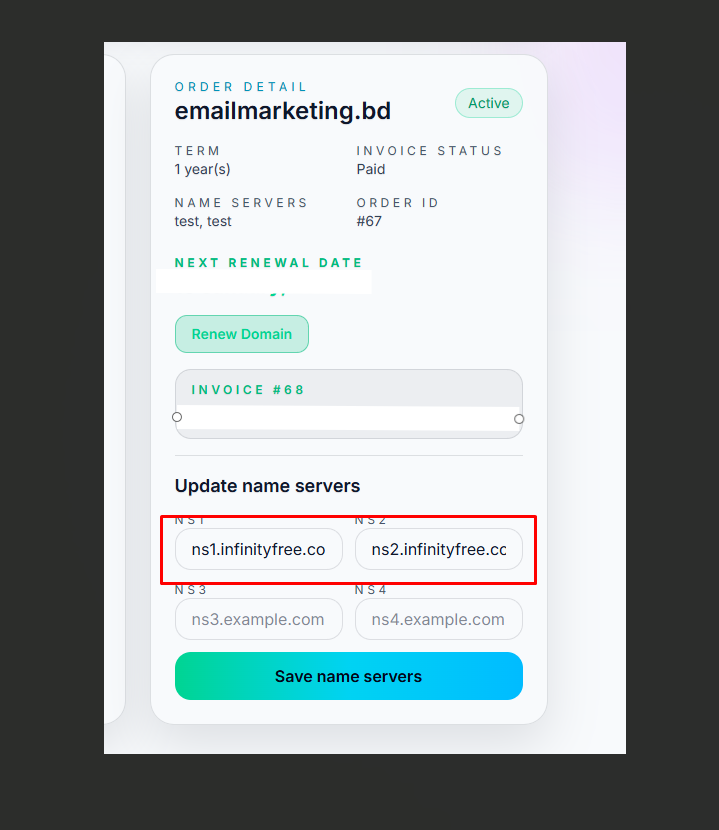
- পুরনো Nameserver গুলো মুছে দিন
- InfinityFree থেকে কপি করা নতুন Nameserver গুলো পেস্ট করুন
- Save বা Update করুন
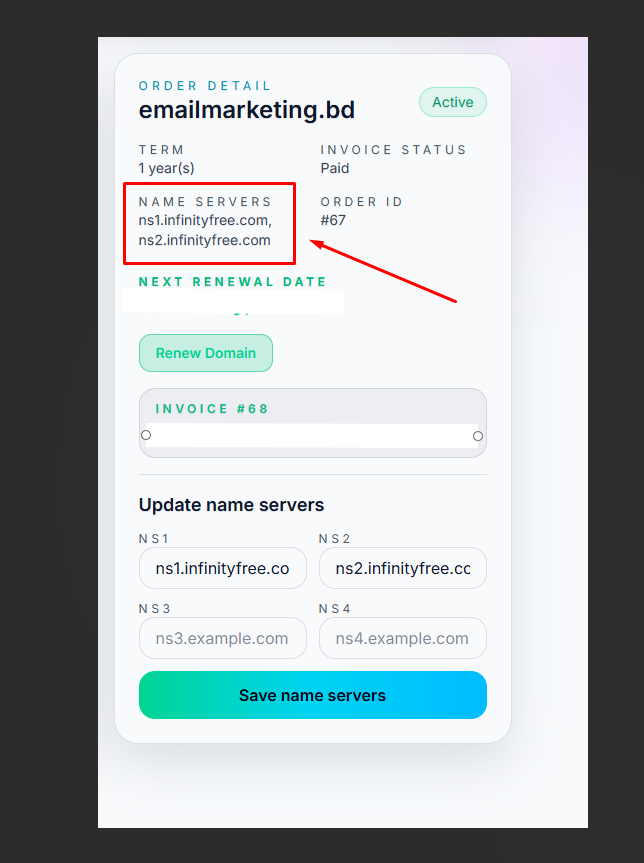
⚠️ Nameserver পেস্ট করার পর একবার মিলিয়ে দেখুন — কোনো extra space বা ভুল টাইপো নেই তো? একটা ছোট ভুলেই সাইট কাজ নাও করতে পারে।
স্টেপ ৮: InfinityFree তে Nameserver কনফার্মেশন চেক করুন
GetYour এ Nameserver সেট করার পর InfinityFree তে ফিরে আসুন এবং কনফার্মেশন চেক করুন।
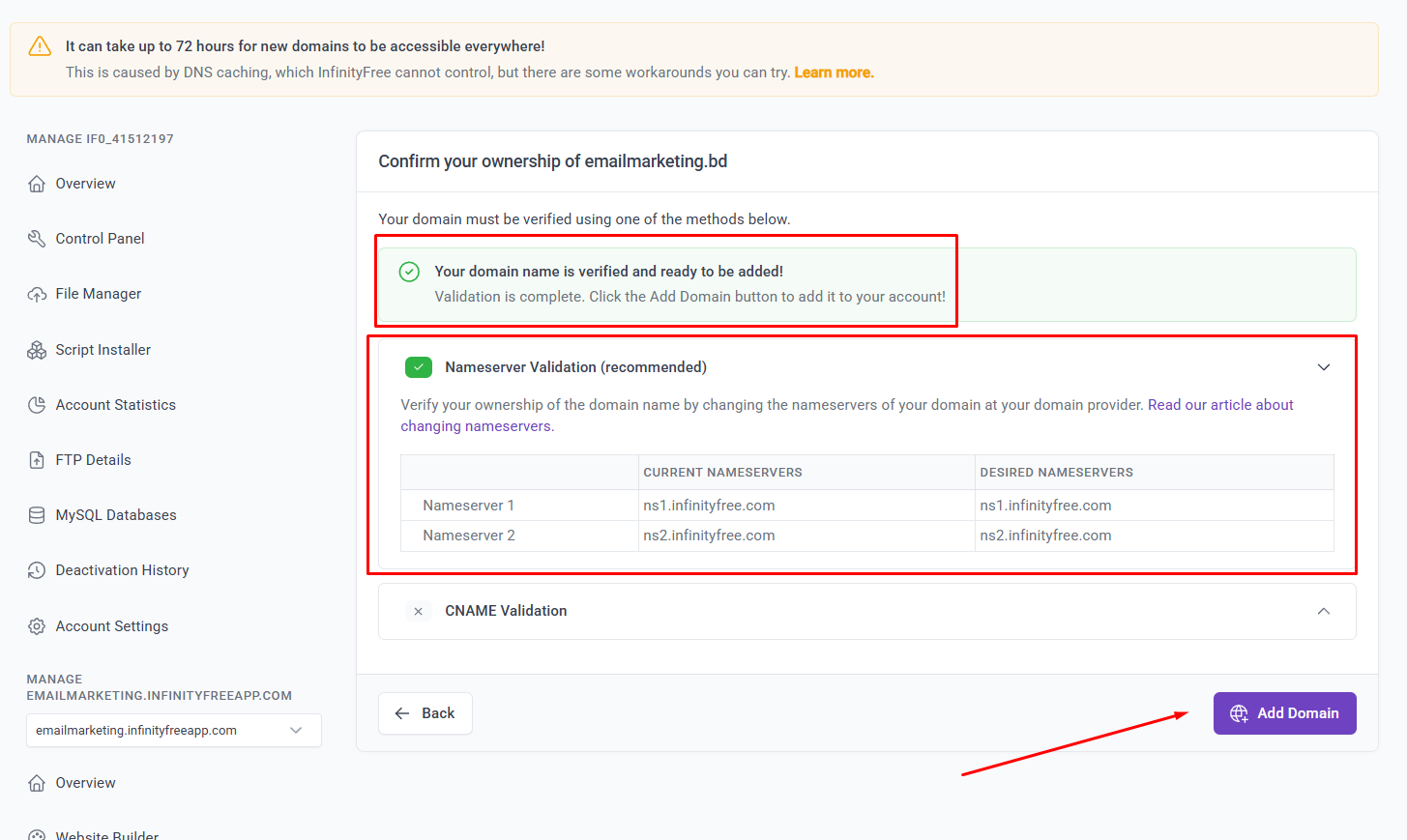
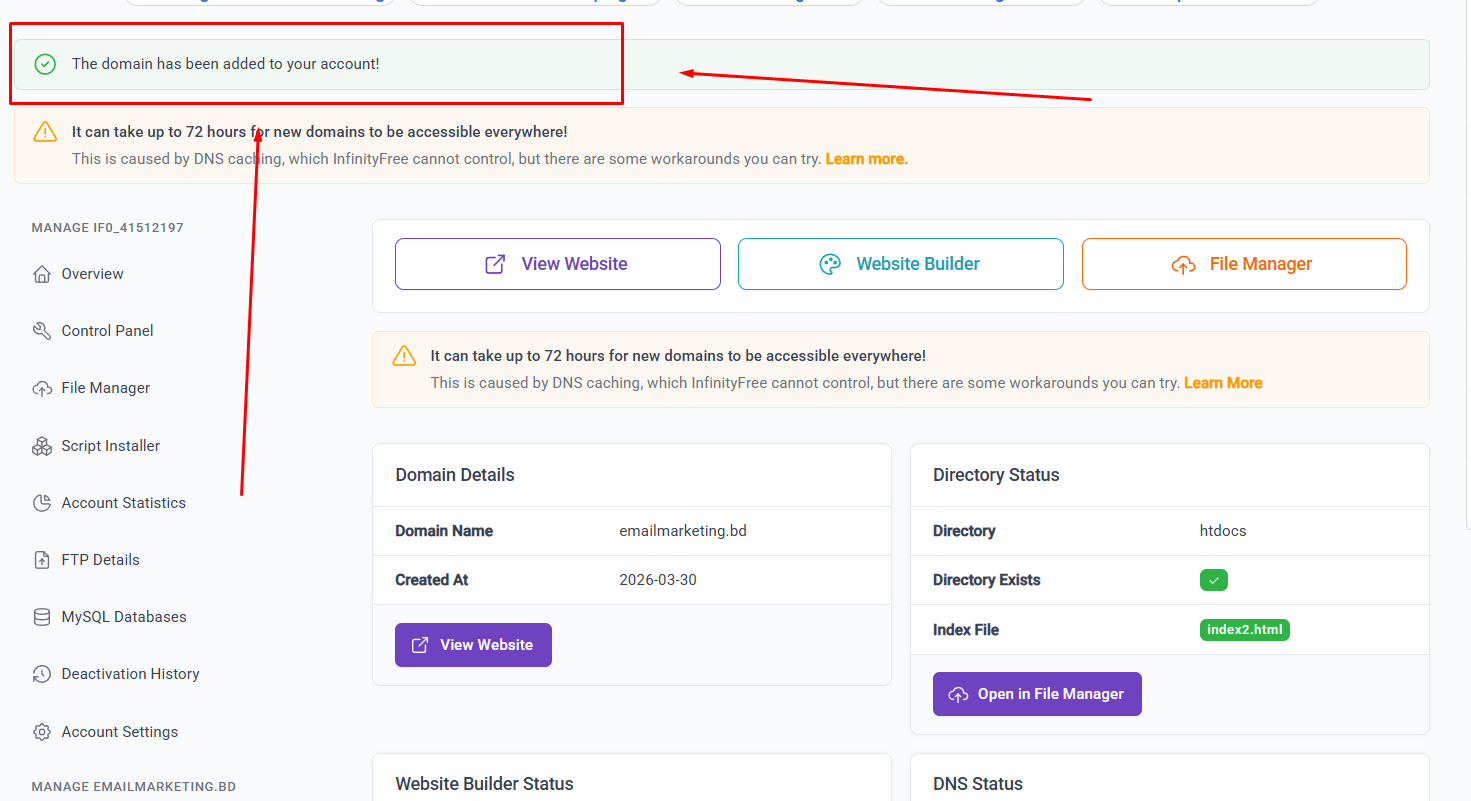
Nameserver সঠিকভাবে সেট হলে InfinityFree আপনাকে কনফার্মেশন দেখাবে। এখন একটু অপেক্ষা করুন — DNS Propagation হতে ১০ মিনিট থেকে ২৪ ঘণ্টা পর্যন্ত সময় লাগতে পারে।
💡 এই সময়ে একটু রিল্যাক্স করুন ☕ — সব কিছু নিজে নিজেই হয়ে যাবে।
স্টেপ ৯: InfinityFree Control Panel এ যান
DNS Propagation হয়ে গেলে এবার InfinityFree এর Control Panel (cPanel) এ যান — এখান থেকেই আপনি সাইট ম্যানেজ করবেন।
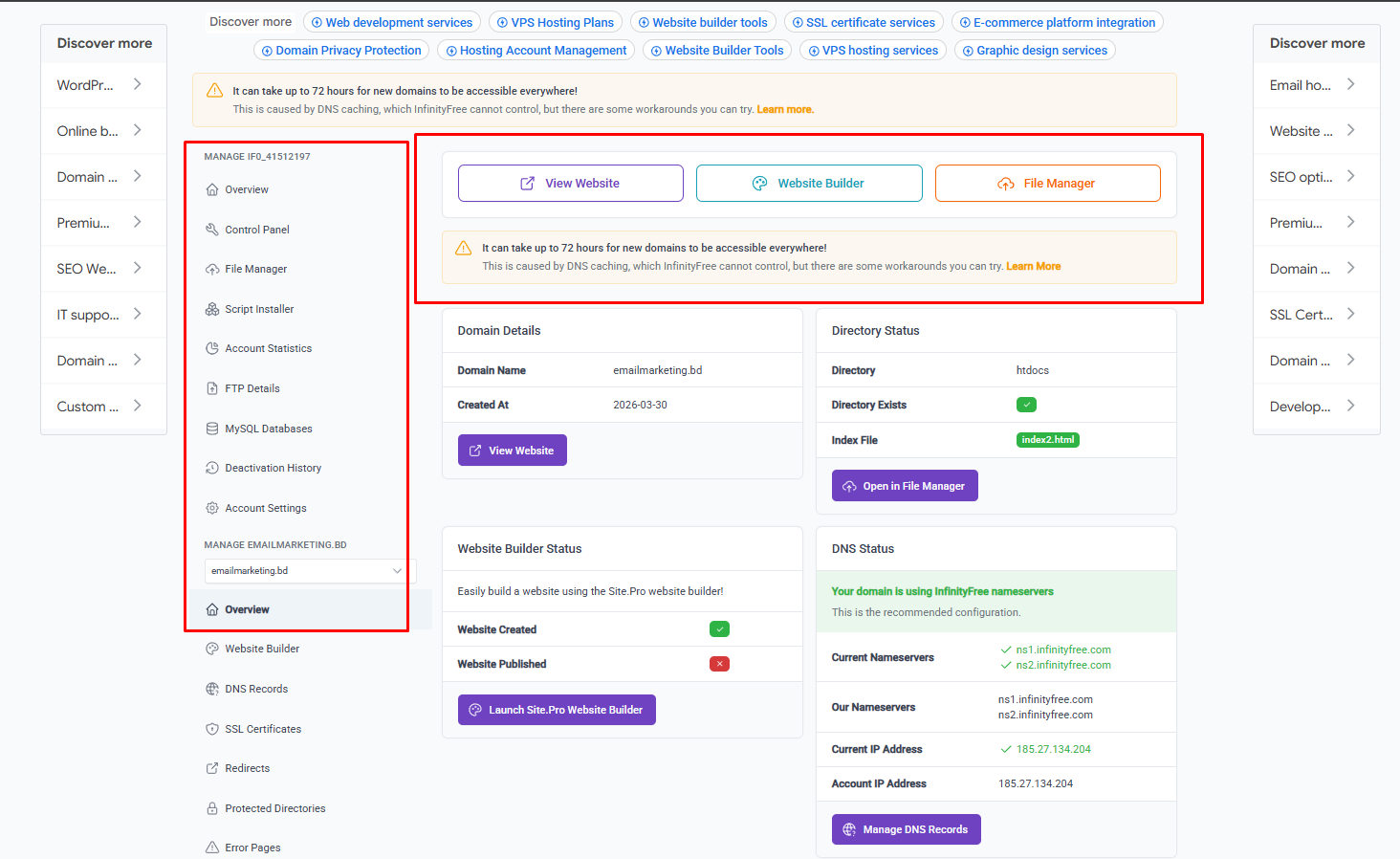
Control Panel এ আপনি পাবেন —
- 📁 File Manager — আপনার সাইটের ফাইল দেখার জায়গা
- 🗄️ Database Manager — MySQL ডেটাবেস তৈরির জায়গা
- 📧 Email Manager — ইমেইল সেটআপের জায়গা
- 🌐 Website Builder — কোনো কোডিং ছাড়াই ড্র্যাগ অ্যান্ড ড্রপ দিয়ে সাইট বানানোর জায়গা
স্টেপ ১০: Website Builder চালু করুন 🌐
এবার সবচেয়ে মজার অংশ! InfinityFree এর Website Builder দিয়ে আপনি কোনো কোডিং জ্ঞান ছাড়াই একটা সুন্দর প্রফেশনাল ওয়েবসাইট বানিয়ে ফেলতে পারবেন। WordPress এর মতো জটিলতা নেই — একদম সহজ, একদম সরল।
আর আপনি যদি WordPress এর মাধ্যমে ওয়েবসাইট বানাতে চান, তাহলে আমাদের এই টিউটোরিয়ালটা দেখুন — সেখানে সব কিছু ধাপে ধাপে দেওয়া আছে: 👉 WordPress দিয়ে ফ্রি ওয়েবসাইট বানানোর সম্পূর্ণ গাইড
- Control Panel থেকে Website Builder অপশনে ক্লিক করুন
- আপনার ডোমেইনটা সিলেক্ট করুন
- Build Website বাটনে ক্লিক করুন
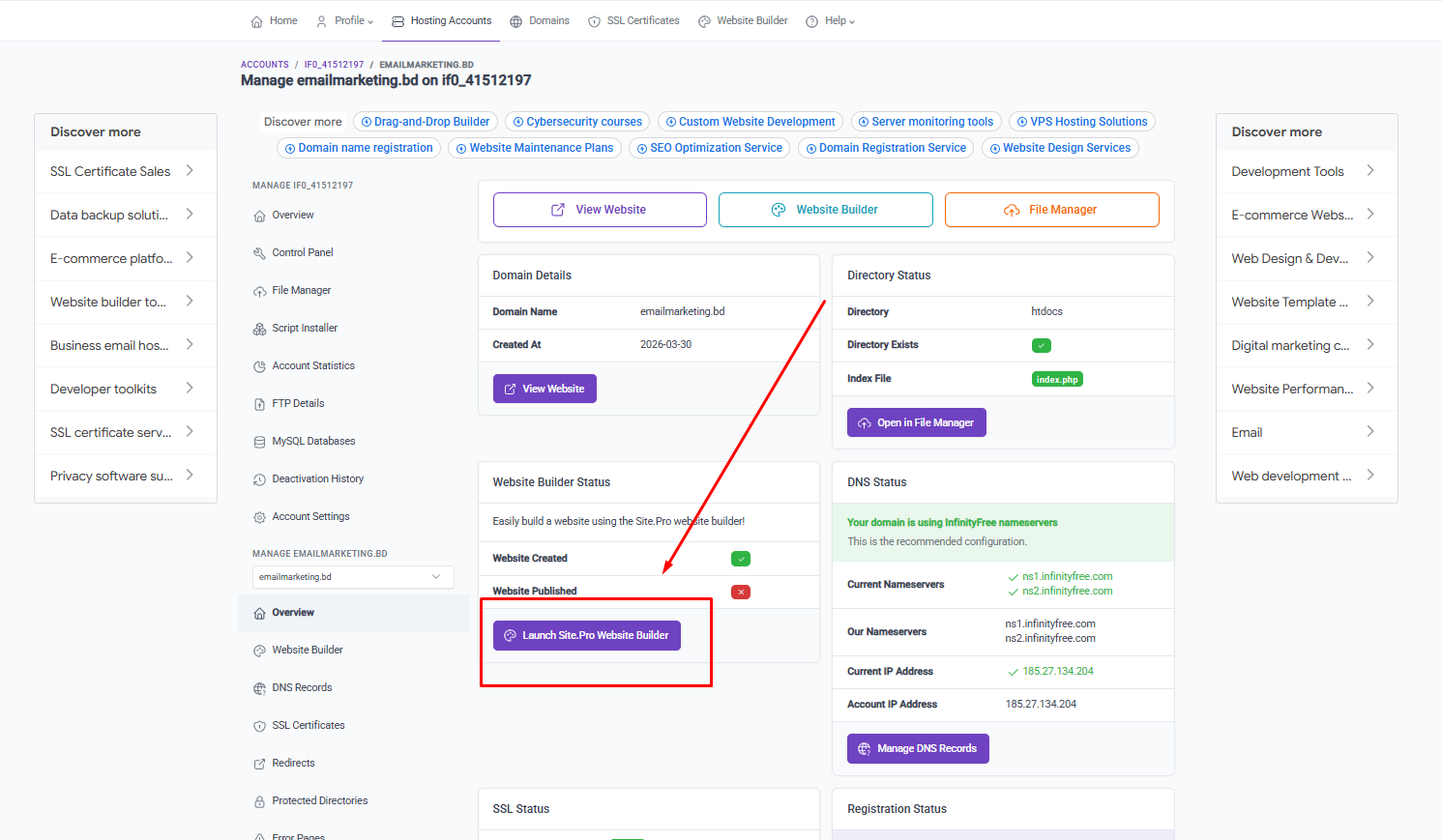
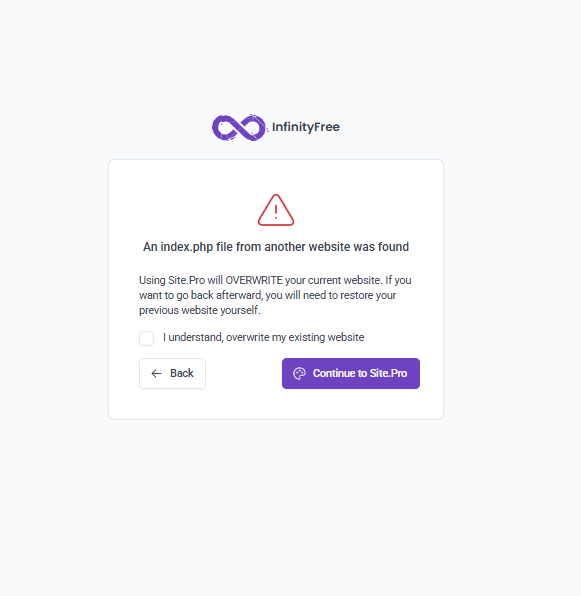
💡 Website Builder লোড হতে কয়েক সেকেন্ড সময় লাগতে পারে — একটু ধৈর্য ধরুন।
স্টেপ ১১: আপনার পছন্দের Template বেছে নিন 🎨
Website Builder খোলার পর আপনি অনেকগুলো সুন্দর সুন্দর Template দেখতে পাবেন। এগুলো হলো আপনার সাইটের ডিজাইনের ছাঁচ — যেটা পছন্দ সেটা বেছে নিন, তারপর নিজের মতো করে কাস্টমাইজ করুন।
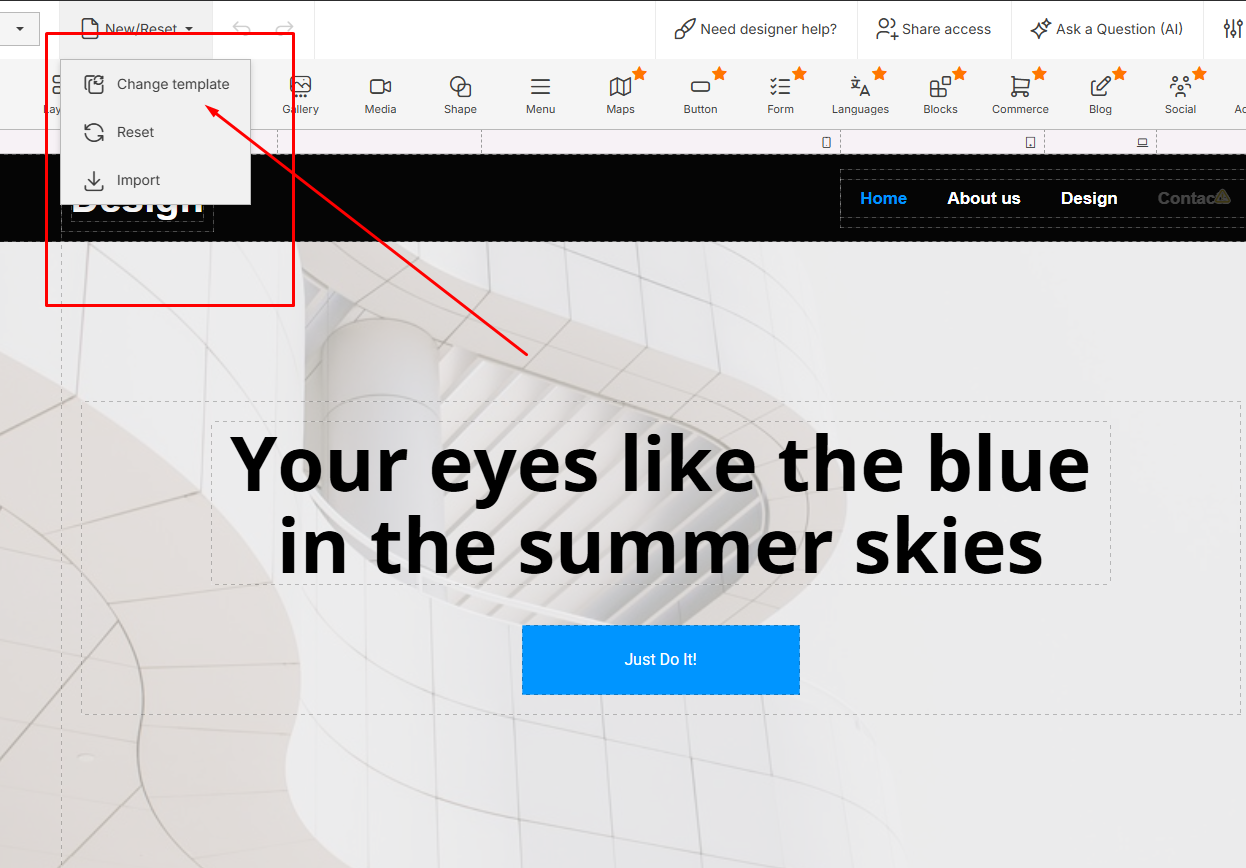
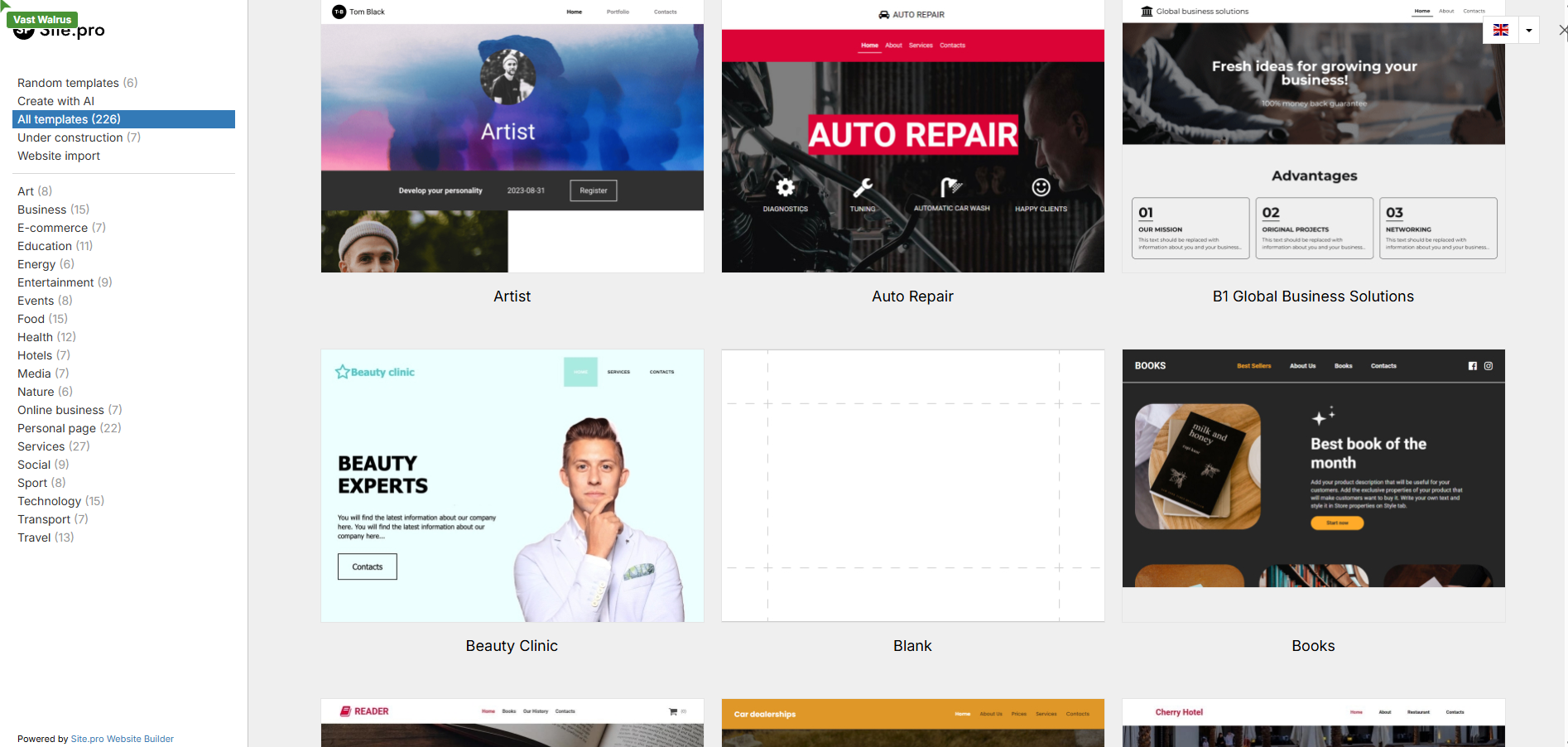
Template গুলো বিভিন্ন ধরনের আছে —
- 🏪 ব্যবসার জন্য Business Template
- 📝 ব্লগের জন্য Blog Template
- 🍽️ রেস্তোরাঁ বা খাবারের জন্য Food Template
- 📸 পোর্টফোলিওর জন্য Portfolio Template
- এবং আরো অনেক ক্যাটাগরি!
💡 আপনার সাইট কী ধরনের সেটা মাথায় রেখে Template বেছে নিন। পরে চাইলে Template বদলানো যাবে।
স্টেপ ১২: Template Publish করুন 🚀
Template পছন্দ হয়ে গেলে এবার সাইট Publish করার পালা। Publish মানে হলো আপনার সাইট ইন্টারনেটে সবার জন্য দেখা যাবে।
- পছন্দের Template টা সিলেক্ট করুন
- Publish বাটনে ক্লিক করুন
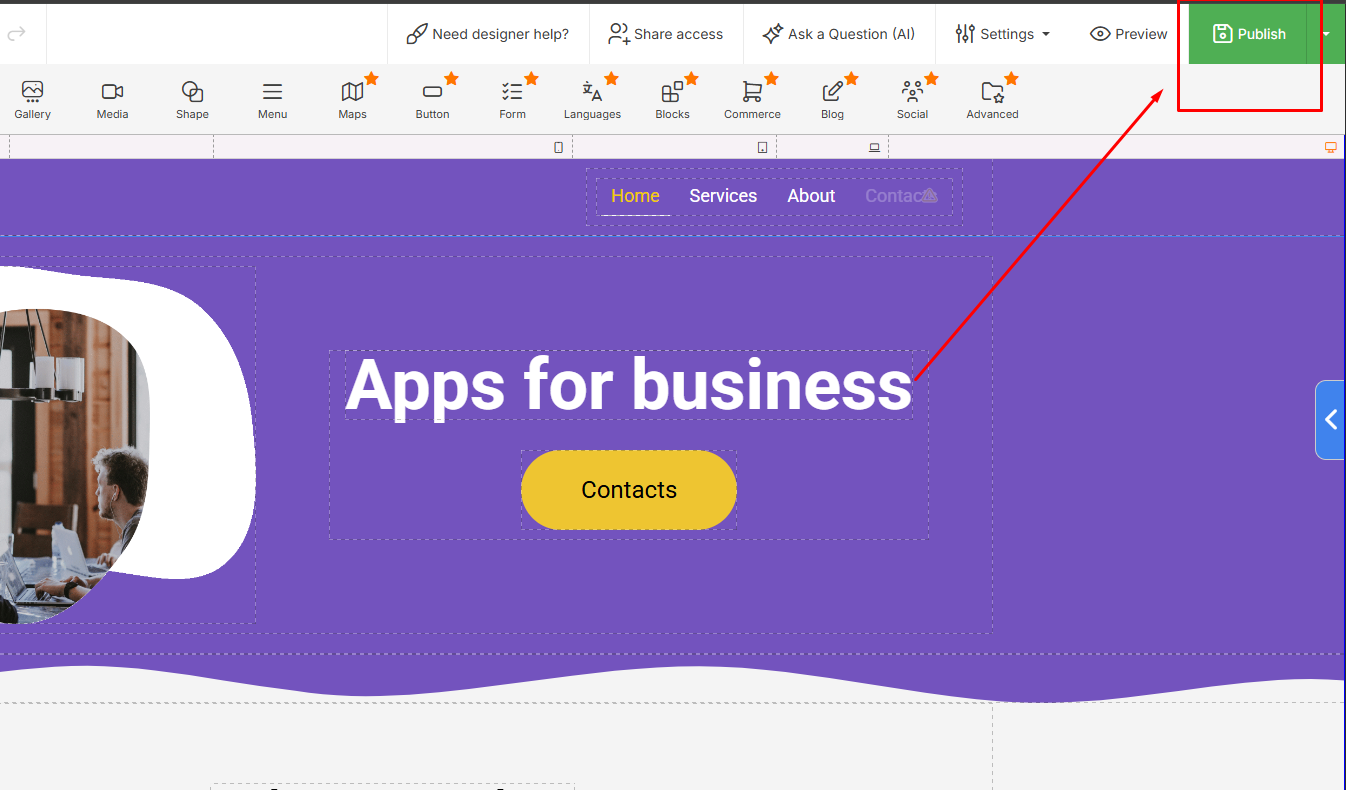
Publish করার পর একটু সময় লাগবে —
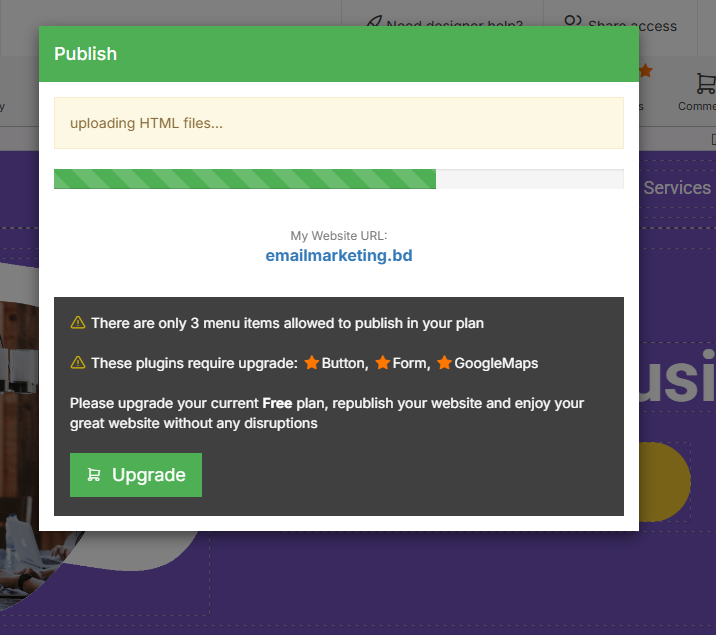
💡 Publish হতে ১-২ মিনিট সময় লাগতে পারে — পেজ বন্ধ করবেন না, অপেক্ষা করুন।
স্টেপ ১৩: আপনার ওয়েবসাইট এখন লাইভ! 🎉
Publish হয়ে গেলে আপনার ওয়েবসাইট এখন সম্পূর্ণ লাইভ! ব্রাউজারে আপনার ডোমেইন নাম লিখুন — দেখুন আপনার সুন্দর ওয়েবসাইট দেখা যাচ্ছে!
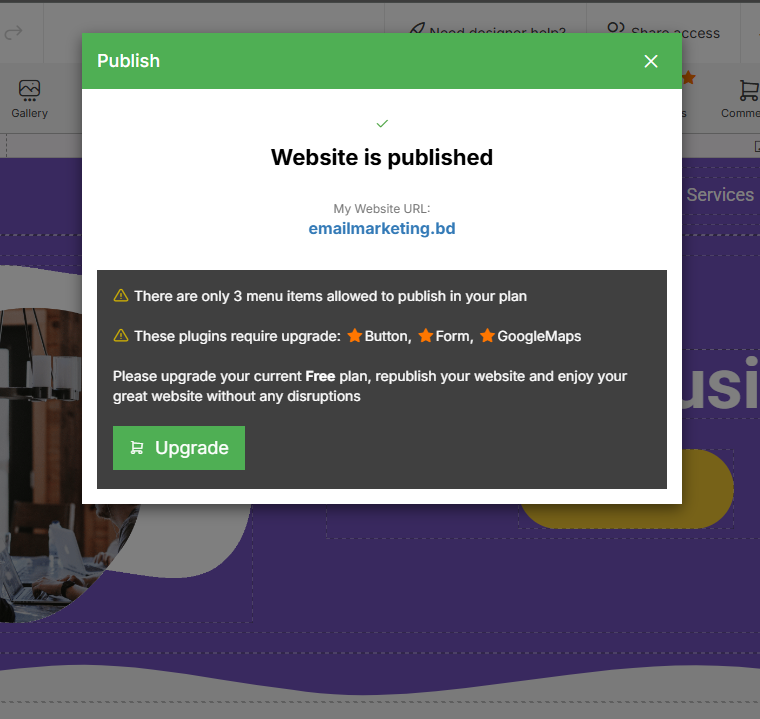
🎉 অভিনন্দন! আপনার ওয়েবসাইট এখন সম্পূর্ণ প্রস্তুত! GetYour থেকে কেনা ডোমেইনে InfinityFree এর Website Builder দিয়ে আপনার সাইট এখন লাইভ — কোনো কোডিং ছাড়াই, সম্পূর্ণ ফ্রিতে!
💡 পরে সাইটের কোনো কিছু বদলাতে চাইলে আবার Website Builder এ ঢুকে Edit করতে পারবেন — যেকোনো সময়।
❓ বহুল জিজ্ঞাস্য প্রশ্ন (FAQ)
InfinityFree Website Builder কি সত্যিই ফ্রি?
হ্যাঁ, সম্পূর্ণ ফ্রি। কোনো ক্রেডিট কার্ড লাগে না, কোনো hidden charge নেই। InfinityFree এর ফ্রি হোস্টিং প্ল্যানেই Website Builder ব্যবহার করা যায়। শুরু করার জন্য বা ছোট সাইটের জন্য একদম পারফেক্ট।
Website Builder ব্যবহার করতে কি কোডিং জানতে হবে?
একদমই না! এটাই Website Builder এর সবচেয়ে বড় সুবিধা। ড্র্যাগ অ্যান্ড ড্রপ করে, Template বেছে নিয়ে, মিনিটের মধ্যে সুন্দর সাইট বানানো যায়। কোনো HTML, CSS বা কোডিং জ্ঞান লাগে না।
GetYour থেকে ডোমেইন কিনতে কত খরচ?
.com ডোমেইন সাধারণত বছরে ৮০০-১২০০ টাকার মধ্যে পাওয়া যায়। .com.bd ডোমেইনের দাম একটু বেশি। সঠিক দাম জানতে getyour.com.bd তে চেক করুন অথবা আমাদের WhatsApp এ মেসেজ দিন।
ডোমেইন আর হোস্টিং কানেক্ট হতে কতক্ষণ লাগে?
Nameserver পরিবর্তনের পর সাধারণত ১০ মিনিট থেকে ২৪ ঘণ্টার মধ্যে সব ঠিক হয়ে যায়। এই সময়টাকে বলে DNS Propagation। ধৈর্য ধরুন — নিজে নিজেই হয়ে যাবে।
Website Builder দিয়ে বানানো সাইট কি Professional দেখাবে?
অবশ্যই! InfinityFree এর Website Builder এ অনেক সুন্দর সুন্দর Professional Template আছে। সেগুলো দিয়ে বানানো সাইট দেখতে একদম প্রফেশনাল। আপনার ব্যবসার নাম, ছবি, তথ্য যোগ করলেই সাইট তৈরি।
পরে কি WordPress এ মুভ করা যাবে?
অবশ্যই! শুরুতে Website Builder দিয়ে শুরু করুন। পরে যদি মনে হয় আরো বেশি ফিচার দরকার, তখন WordPress এ চলে যেতে পারবেন। আমরা সেটাতেও সাহায্য করতে পারবো।
আটকে গেছেন? আমাদের একটা মেসেজ দিন — ব্যস! 😊
আমরা জানি এত গুলো ধাপ দেখে একটু কঠিন মনে হতে পারে। কিন্তু বিশ্বাস করুন — একবার করলেই বুঝে যাবেন কত সহজ। আর যদি কোথাও আটকে যান — আমরা তো আছিই।
GetYour থেকে ডোমেইন কেনা, InfinityFree সেটআপ, Website Builder দিয়ে সাইট বানানো — যেকোনো জায়গায় সমস্যা হলে আমাদের WhatsApp এ একটা মেসেজ দিন। স্ক্রিনশট পাঠান কোথায় আটকেছেন — আমরা ধরে ধরে সাহায্য করবো।
🌐 Website: getyour.com.bd
💬 WhatsApp: +8801712330434
একটা মেসেজ দিন, বাকিটা আমরা সামলে নেবো। 😊
এই গাইডটা কাজে লাগলে আপনার পরিচিত কাউকে শেয়ার করুন যে ওয়েবসাইট বানাতে চায়। হয়তো তারও জানা নেই যে একদম ফ্রিতে এত সুন্দর ওয়েবসাইট বানানো যায়! 🙌